Как сделать вертикальное видео 9:16 из горизонтального без обрезки лиц
Горизонтальный ролик легко превратить в 9:16, но статичный кроп режет людей. Разбираем три способа, расчёт кадра, безопасные зоны и проверку перед экспортом.
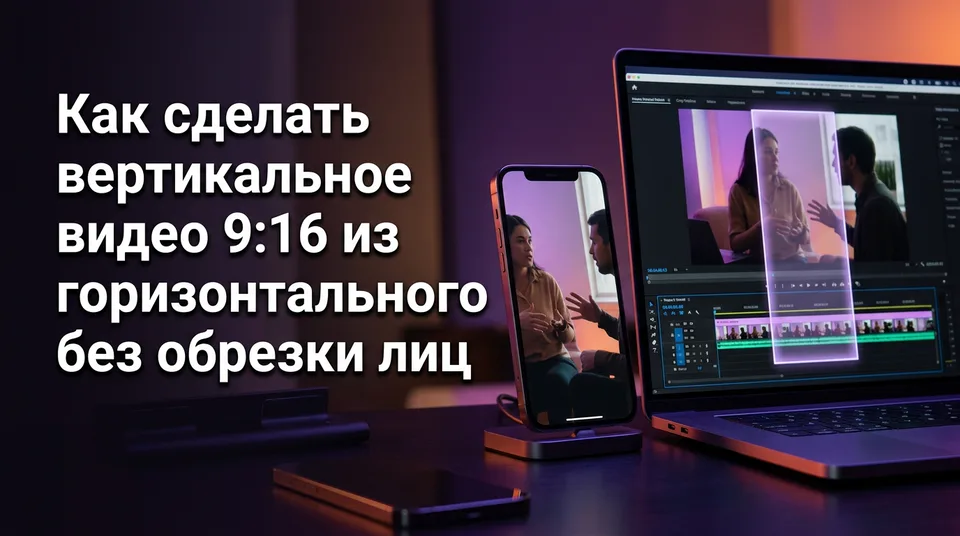
Чтобы сделать вертикальное видео 9:16 из горизонтального, задайте холст 1080x1920 и выберите один из трёх способов: кроп с автокадрированием по лицу, вписывание с размытым фоном или масштабирование. Лица держите в центральной части кадра, а картинку никогда не растягивайте. Всё остальное сводится к выбору способа под конкретную сцену.
Параметры формата: 9:16 и 1080x1920
Для Facebook Reels, YouTube Shorts, TikTok и Instagram Reels подходит один и тот же формат: соотношение сторон 9:16 и разрешение 1080x1920. Четыре разные версии одного ролика экспортировать не нужно. Вертикальный формат Shorts описан в справке YouTube. Требования платформ меняются, так что сверяйтесь с ней время от времени.
Меньшее разрешение, например 720x1280, загрузится без проблем, но картинка будет мягче, особенно мелкий текст. Выше 1080x1920 поднимать нет смысла: платформы всё равно пережимают файл.
Сколько кадра остаётся при обрезке 16:9 до 9:16
Из горизонтального кадра 1920x1080 при вертикальной обрезке 9:16 остаётся полоса примерно 608x1080. Это около 31–32 % ширины, чуть меньше трети. Две трети картинки уходят за границы.
Отсюда главное правило: один статичный кроп по центру почти всегда режет людей. В интервью, подкасте или на сцене собеседники сидят по краям, а в центре оказывается пустота или чей-то подбородок. Мы не раз видели, как ролик с сильным моментом проигрывал только потому, что герой наполовину вылез за край кадра.
Три способа сделать вертикальное видео из горизонтального
Способов три, и у каждого своя цена: кроп жертвует боковой частью сцены, размытый фон уменьшает основную картинку, масштабирование требует чем-то заполнить поля.
Обрезка с автокадрированием по лицу
Вы увеличиваете кадр так, чтобы он заполнил весь холст 1080x1920, и позволяете редактору или ИИ следить за лицом. Плюс очевидный: крупный план, никаких полей, максимум внимания к человеку. Минус тоже: боковая часть сцены теряется. Если в кадре два человека и более, нужен трекинг лиц или ручная смена кадра, иначе говорящий окажется за границей.
Вписывание с размытым фоном
Исходный ролик целиком ставится в центр холста, а за ним идёт его же увеличенная и размытая копия. Ничего не обрезается, чёрных полос нет. Но основная картинка при ширине 1080 получается высотой около 608 пикселей, то есть занимает примерно треть высоты экрана. Лица мельче, мелкий текст читается хуже.
Масштабирование без обрезки
Это масштабирование с сохранением пропорций, а не растяжение. Вы сами выбираете размер и положение картинки на холсте и полностью контролируете композицию. Зато, если ничего не добавить, сверху и снизу появятся чёрные или пустые поля. Заполните их заголовком, субтитрами, фоном или графикой, тогда это будет оформление, а не дыра.
Как выбрать способ под вашу сцену
Способ выбирают по содержимому кадра, а не по привычке. Вот рабочая схема:
| Сцена | Лучший способ | Почему |
|---|---|---|
| Один говорящий | Кроп с автокадрированием | Лицо крупно, кадр заполнен |
| Два человека рядом | Размытый фон или кроп со сменой кадра | Статичный кроп потеряет одного из двоих |
| Широкий план, спорт, природа | Размытый фон | Важно действие по всей ширине |
| Текст или субтитры в исходнике | Размытый фон или масштабирование | Кроп срежет надписи по бокам |
| Презентация, слайды, экран | Масштабирование с оформлением | Нужно видеть всё содержимое |
Если сомневаетесь, прикиньте так: теряется ли в кадре что-то, ради чего зритель смотрит? Если да, кроп не ваш вариант. Если смотрят на лицо и эмоцию, кроп почти всегда выигрывает: размытый фон оставляет героя маленьким.
Пошагово: как преобразовать видео в формат 9:16
Преобразование занимает пять шагов вручную или один запуск при автоматической обработке. Сначала разберём ручной путь, он поможет понять, что вообще делает автоматика.
Вручную в видеоредакторе
В CapCut, Kapwing или Clideo порядок почти одинаковый:
- Создайте проект и выберите холст 9:16 (1080x1920).
- Загрузите горизонтальное видео. Не тяните за углы по одной оси, меняйте размер только пропорционально.
- Для кропа увеличьте клип до заполнения холста и сдвиньте так, чтобы лицо было ближе к центру. При смене говорящего ставьте ключевые кадры или режьте клип на части.
- Для размытого фона продублируйте клип на вторую дорожку, увеличьте до заполнения холста, добавьте размытие, а оригинал оставьте поверх в исходной пропорции.
- Проверьте каждую сцену в предпросмотре и экспортируйте в 1080x1920.
Минус ручного пути один: время. Минута готового ролика с несколькими сменами кадра легко съедает полчаса.
Автоматически с ИИ в WowReveal
В WowReveal вы вставляете ссылку или загружаете файл, а AI Clipper находит сильные моменты. Сервис добавляет анимированные субтитры, заголовок, музыку и обложку и рендерит готовый ролик 9:16. Кадрирование идёт автоматически, поэтому не нужно двигать каждый клип руками.
Результат всё равно проверяйте в предпросмотре. Автоматика экономит часы, но лица в каждой сцене остаются вашей ответственностью.
Безопасные зоны: что не ставить у краёв кадра
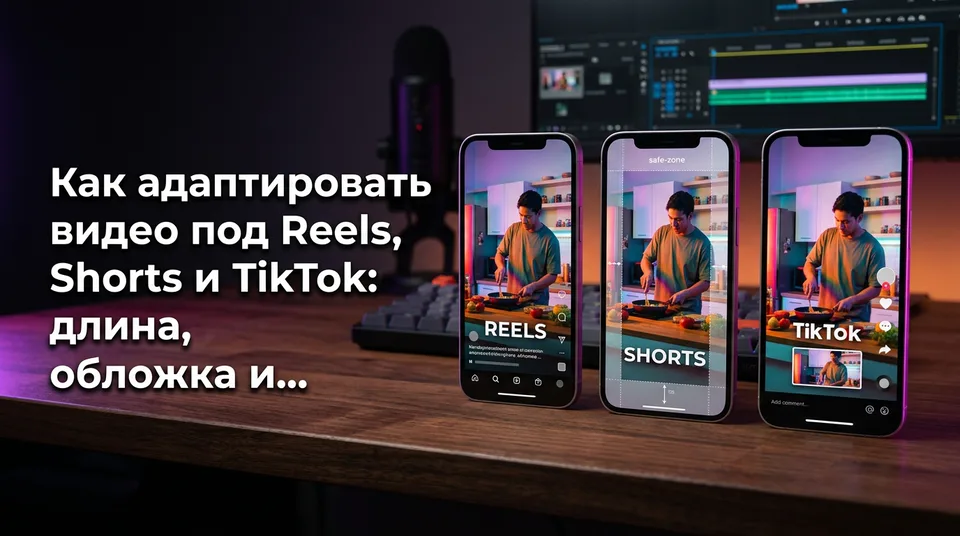
В безопасной зоне размещают всё, что должно быть видно: лица, заголовок и субтитры. Это центральная часть кадра, свободная от интерфейса платформы. Сверху и снизу его закрывают описание, подпись автора и название звука, справа у края идут кнопки лайка, комментариев и репоста.
Ориентир, который мы используем: не ставить важное в верхние 10–15 % высоты, в нижние 20–25 % и в правые 10–15 % ширины. Это именно ориентир. Точные отступы у Reels, Shorts и TikTok различаются и со временем меняются, поэтому проверяйте результат в предпросмотре приложения, где загружаете ролик.
Практический вывод: субтитры поднимайте выше нижнего края, а лицо не прижимайте к верху. При размытом фоне основную картинку лучше сместить чуть выше центра, чтобы нижнюю часть не закрыла подпись.
Типичные ошибки: растянутый кадр и потерянные лица
Две ошибки встречаются чаще всего: картинку растягивают по вертикали и теряют лица при статичном кропе.
Растягивание искажает всё: лица вытягиваются, круги становятся овалами. Происходит это, когда горизонтальное видео «подгоняют» под 1080x1920, потянув его за верхний и нижний края. Включите пропорциональное изменение размера и не отключайте.
Потеря лиц хитрее: в начале ролика всё в порядке, а через десять секунд герой сместился и обрезался наполовину.
Перед экспортом пройдитесь по списку:
- лицо видно целиком в каждой сцене, а не только в первой;
- картинка не растянута, пропорции исходного кадра сохранены;
- заголовок и субтитры лежат внутри безопасной зоны;
- нет случайных чёрных полос, пустое место занято оформлением;
- экспорт идёт в 1080x1920, а не в 1080x1080 или 1920x1080.
Двух минут на такую проверку хватает, чтобы не перезаливать ролик.
Частые вопросы
Как сделать горизонтальное видео вертикальным без чёрных полос?
Есть два способа. Увеличьте клип до заполнения холста 1080x1920 (кроп) или поставьте исходный кадр по центру на размытую копию самого себя. Кроп теряет боковую часть сцены, размытый фон сохраняет весь кадр, но делает основную картинку меньше.
Одинаково ли соотношение сторон для Reels, Shorts и TikTok?
Да, везде основной формат один: 9:16 и разрешение 1080x1920. Правила платформ могут меняться, поэтому актуальные требования смотрите в их справочных центрах.
Почему лицо уходит из кадра после кропа?
При кропе остаётся около 31–32 % ширины исходного 16:9, и любой сдвиг человека выводит его за границу. Используйте автокадрирование по лицу или меняйте положение кадра вручную в каждой сцене.
Что почитать дальше
- Как найти лучшие моменты в длинном видео с помощью ИИ: пошаговая инструкция — сначала выберите фрагменты, которые стоит кадрировать в 9:16.
- ИИ-клиппер (AI Clipper): что это и как он выбирает лучшие моменты — как ИИ подбирает моменты, которые потом попадают в вертикальный кадр.
- Как удержать зрителей в Reels и Shorts: полное руководство — почему видимые лица и субтитры влияют на досматриваемость.
- Лучшие нейросети для нарезки видео на Shorts: сравнение Klap, Vizard, quso.ai и WowReveal — если хотите автоматизировать кадрирование, сравните инструменты.
- Нейросеть для создания Shorts и Reels: полное руководство — общая картина процесса от исходного видео до публикации.
Превратите любое видео в готовый Reels
Вставьте ссылку — WowReveal напишет историю, озвучит её на одном из 9 языков и добавит субтитры, заголовок и музыку. Бесплатные кредиты на старте, без карты.
Начать бесплатно →