Анимированные субтитры для Shorts и Reels: стили, настройки и ошибки
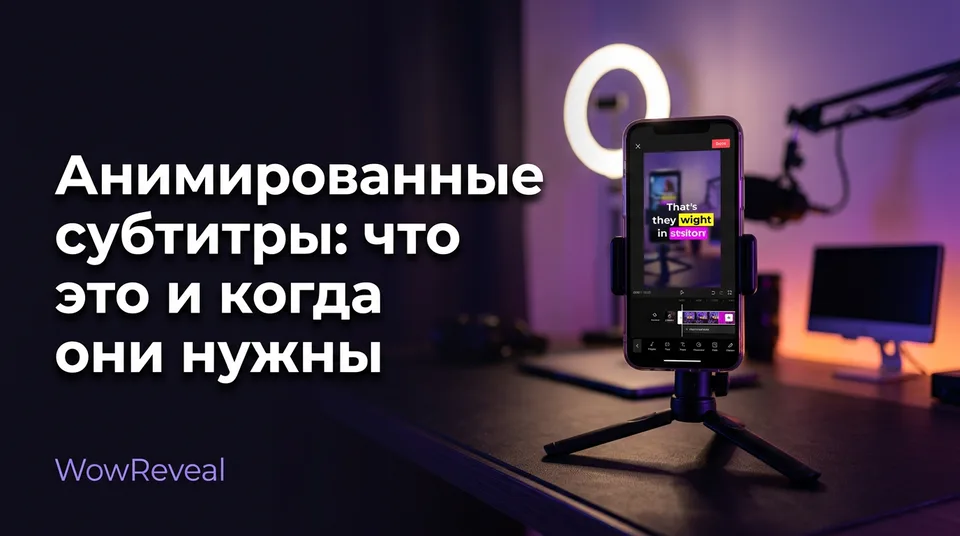
Анимированные субтитры — это текст, который подсвечивается в такт речи, чтобы ролик можно было смотреть без звука. Разберём, какой стиль выбрать, какие настройки сохраняют читаемость и какие ошибки незаметно вредят вашим Shorts.
В этой статье
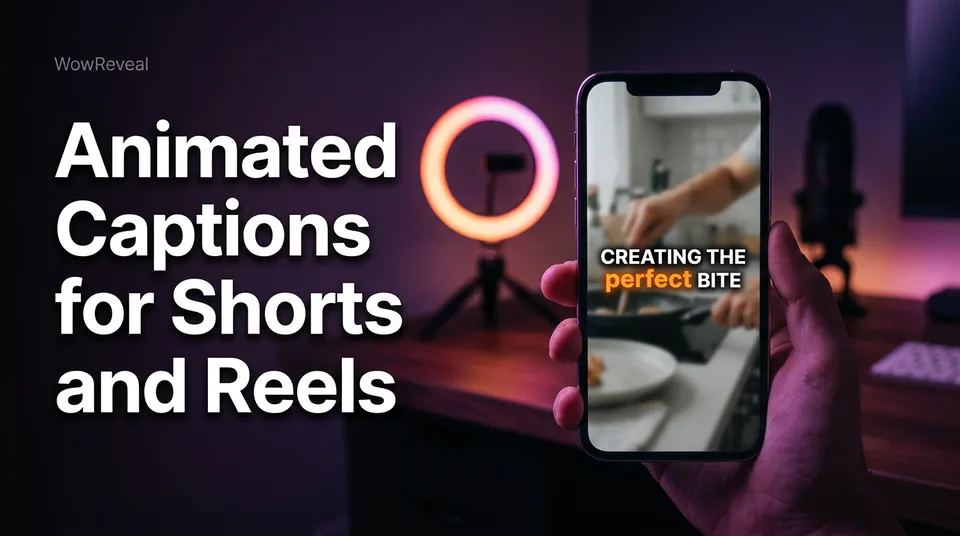
Анимированные субтитры — это текст на экране, который появляется и подсвечивается в такт речи, часто по одному слову, чтобы Short или Reel можно было смотреть без звука. Лучше всего они работают при 2–4 словах на экране и только после того, как вы проверили автотранскрипт на ошибки.
Вот и вся идея. Дальше — то, что на страницах большинства сервисов пропускают: какой стиль подходит какому видео, какие настройки делают текст читаемым на телефоне и какие ошибки выдают небрежную страницу.
Коротко о главном
- Анимированные субтитры — это текст, синхронизированный с речью. Он подсвечивается по словам или по строкам и обычно создаётся автотранскрибацией.
- Держите около 2–4 слов на экране, одну короткую строку (максимум две) и показывайте их только пока эти слова звучат.
- Подсветка по словам подходит для быстрой речи и закадрового голоса. Караоке — для медленных, длинных фраз. Статичные субтитры — для видео почти без речи.
- Размещайте текст в средне-нижней безопасной зоне, подальше от кнопок, заголовка и имени автора в Facebook Reels, YouTube Shorts, TikTok и Instagram Reels.
- Перед экспортом всегда читайте автотранскрипт. Чаще всего он ошибается в именах, числах, сленге и при акценте.
Что такое анимированные субтитры
Анимированные субтитры — это текст, полученный из речи в вашем видео, показанный синхронно с ней и оформленный так, чтобы текущее слово или фраза выделялись. Анимация бывает разной: смена цвета активного слова, «выпрыгивание» каждого слова или строка, которая заполняется по мере произнесения.
Обычно их делают автосубтитрами: программа расшифровывает звук (автотранскрибация), присваивает каждому слову временную метку и вшивает текст прямо в картинку. Раз текст «запечён» в вертикальное видео 9:16, на любой площадке он выглядит одинаково.
Captions, субтитры и текст на экране
Эти три вещи постоянно путают, а разница влияет на то, как вы собираете ролик.
- Субтитры (subtitles) рассчитаны на зрителя, который слышит звук, но ему нужен перевод или расшифровка слов.
- Captions рассчитаны на тех, кто может не слышать, поэтому в них бывает и неречевая информация: музыка, звуковые эффекты. Это различие описывает Инициатива по веб-доступности W3C в рекомендациях по субтитрам для медиа.
- Текст на экране — всё остальное, что вы кладёте на кадр: заголовок, подпись, пометка «часть 2». К времени речи он не привязан.
В коротком видео «captions» и «субтитры» называют одно и то же, и это нормально. Не стоит лишь считать текст на экране и субтитры одним слоем. Они борются за одно и то же место, к этому мы ещё вернёмся.
Зачем субтитры тем, кто смотрит без звука
Субтитры нужны, потому что значительная часть людей листает вертикальные видео без звука или с тихим звуком, а ролик без текста им не за что зацепиться. Если первую фразу нельзя прочитать, зрителю незачем её ждать.
У субтитров три задачи. Они позволяют следить за историей без звука. Они усиливают хук: первые слова на экране часто читают раньше всего. И они помогают с доступностью: глухие и слабослышащие зрители, а также те, кто смотрит на неродном языке, тоже смогут следить за видео.
Последняя группа больше, чем думают авторы. Многие в вашей аудитории читают на английском лучше, чем понимают на слух.
Что показывают данные, а что нет
Честная позиция такая: субтитры — разумный вариант по умолчанию, но обещать, что они поднимут время просмотра, никто не вправе. Результат зависит от ниши, хука, темпа и аудитории.
Мы видели страницы, которые добавили субтитры и больше ничего не меняли — эффекта не было заметно. Видели и другие, где после наведения порядка в стиле субтитров ранний отток зрителей сокращался. Относитесь к субтитрам как к одному из рычагов в общей системе удержания, а не как к фокусу. В отдельной статье о том, помогают ли анимированные субтитры удержанию, мы разбираем данные подробнее.
Сравнение стилей: по словам, караоке и статичные
Для коротких видео стоит использовать три стиля: подсветка по словам, караоке и статичные субтитры. Каждый по-своему обменивает энергию на читаемость.
| Стиль | Что видит зритель | Слов на экране | Лучше всего для | На что смотреть |
|---|---|---|---|---|
| Подсветка по словам | Короткий фрагмент, активное слово выделено или «выпрыгивает» | 2–4 | Быстрая речь, закадровая история | Лишнее движение утомляет глаз |
| Караоке | Строка видна целиком, активное слово меняет цвет | 5–8 в строке | Медленные, длинные фразы | Слишком много слов в строке |
| Статичные | Текст появляется, держится и сменяется | 2–6 | Видео без речи, редкие реплики | Могут выглядеть вяло на «говорящей голове» |
Подсветка по словам
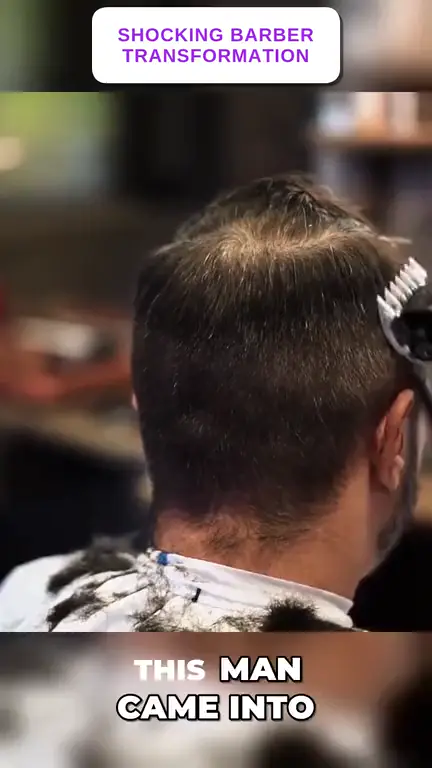
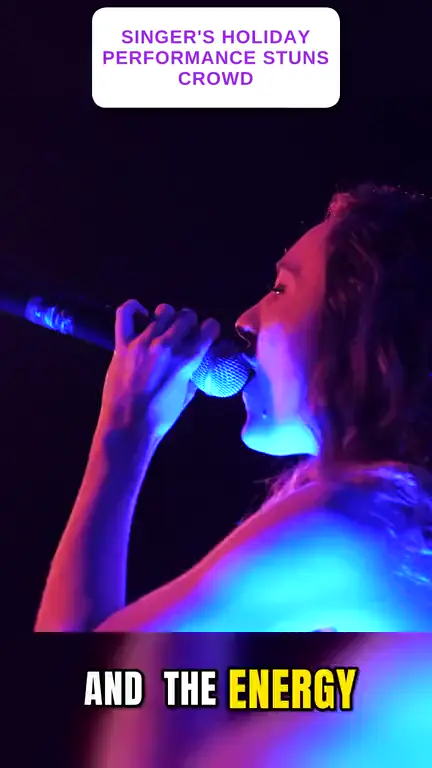
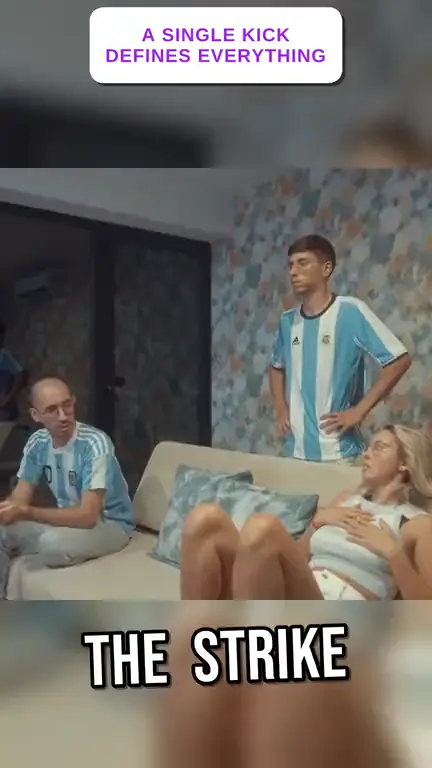
Именно этот стиль большинство и имеет в виду под «анимированными субтитрами». На экране сразу несколько слов, а произносимое слово меняет цвет, увеличивается или «выскакивает».
Он лучше всего подходит быстрой речи: глаз следует за подсветкой и не сканирует строку. Риск — перегруз движением. Если каждое слово прыгает, крутится и светится, зритель читает эффект, а не предложение.
Караоке
В стиле караоке на экране остаётся вся строка, а активное слово подсвечивается по ходу речи, как в тексте песни.
Это работает, когда говорящий не торопится: спокойный разбор темы, фрагмент интервью. Строка неподвижна, и читать комфортно. Но всё быстро рушится, если в строке больше 6–8 слов или она переносится на три строки.
Статичные субтитры
Статичные субтитры появляются порциями без анимации отдельных слов. Это тихий вариант.
Берите их, когда нужен текст без драмы: красивая реставрация с несколькими озвученными моментами или видео, где речи мало. Статичный стиль — самый безопасный и при неидеальной синхронизации транскрипции: небольшие сдвиги заметны меньше.
Какой стиль подходит вашему контенту
Подбирайте стиль под то, как говорит видео, а не под моду. Быстрой непрерывной речи нужна подсветка по словам, медленной размеренной подойдёт караоке, а почти беззвучному ролику — статичный текст.
- Закадровая история (ИИ-озвучка поверх кадров): по словам. Темп ровный и быстрый, подсвеченные слова держат взгляд в ритме рассказа.
- «Говорящая голова»: по словам, по 2–3 слова, ниже лица. Статика выглядит вяло, а длинные строки караоке закрывают говорящего.
- Фрагмент подкаста: караоке или по словам по 3–4 слова. Если говорят двое, можно дать каждому свой цвет.
- Видео без речи с текстовыми акцентами: статика. Анимировать слова, которые никто не произносит, странно.
Какой стиль лучше для YouTube Shorts? У вопроса два смысла. Для субтитров на экране самый надёжный вариант по умолчанию в Shorts с речью — подсветка по словам. Для текста под видео короткий заголовок, который называет выгоду, работает лучше туманной интриги. Волшебной формулы нет ни там, ни здесь, и та же логика верна для Reels и TikTok.
Настройки, при которых субтитры читаются на телефоне
Читаемость сводится к пяти настройкам: слова на экране, размер шрифта, контраст, положение и цвет подсветки. Если они выставлены верно, подойдёт почти любой стиль. Если нет — даже лучшая анимация не спасёт.
- Слов на экране: 2–4, одна короткая строка, максимум две. Каждый фрагмент показывайте, только пока он звучит.
- Шрифт: плотный рубленый, жирного начертания. Тонкие и рукописные шрифты на маленьком экране пропадают.
- Размер: чтобы читалось на расстоянии вытянутой руки без прищура. Если приходится придвигаться, шрифт мелкий.
- Контраст: белый или жёлтый текст с тёмной обводкой или мягкой тенью. Проверяйте на самых светлых и самых тёмных кадрах, а не только на первом.
- Цвет подсветки: один акцентный цвет для активного слова. Он должен явно отличаться и от основного текста, и от фона.
Используйте один шрифт и одну цветовую схему на всю страницу. Сохранённый брендкит со шрифтом и цветами субтитров делает все ролики единообразными без лишней возни.
Безопасные зоны для Reels, Shorts и TikTok
Безопасные зоны — это части кадра 9:16, которые не закрывает интерфейс приложения. На каждой площадке что-то накладывается: кнопки лайка, комментария и репоста у правого края, а также имя автора, подпись и название звука внизу.
Наше практическое правило: держите субтитры в средне-нижней части кадра, выше нижнего блока и левее колонки кнопок справа. Не прижимайте их к самому низу и не ставьте на лицо.
Расположение элементов различается в Facebook Reels, YouTube Shorts, TikTok и Instagram Reels, да и приложения меняют интерфейс. Прежде чем выпускать новый формат, загрузите тестовое видео как черновик или закрытую публикацию и посмотрите, где оказывается интерфейс.
Как добавить анимированные субтитры в Shorts по шагам
Чтобы озаглавить Short субтитрами, расшифруйте звук, исправьте текст, выберите стиль и вшейте субтитры в видео 1080×1920. Тогда один и тот же файл подойдёт для всех площадок.
- Сначала закончите монтаж: склейки, озвучку, музыку. Субтитры подгоняют под финальный тайминг.
- Создайте автотранскрипт.
- Исправьте все ошибки (см. следующий раздел).
- Выберите стиль и примените сохранённые шрифт, размер и цвета.
- Посмотрите превью на телефоне без звука, следя за наложением интерфейса.
- Экспортируйте и публикуйте.
Автосубтитры в генераторе или приложении
Генератор анимированных субтитров или приложение делает шаги 2–4 за один проход: расшифровывает, оформляет и синхронизирует. В поиске их множество, и большинство опирается на похожий ИИ.
Если ваш процесс уже включает генерацию видео, субтитры могут появиться заодно. WowReveal пишет историю, озвучивает её ИИ-голосом на 9 языках и при рендере файла 9:16 добавляет анимированные субтитры, заголовок, музыку и обложку. Поскольку субтитры берутся из того же сценария, что и озвучка, править приходится меньше.
Вручную в редакторе
Ручные субтитры в видеоредакторе дают полный контроль, но отнимают гораздо больше времени. Вы набираете или импортируете текст, выставляете время каждого фрагмента и оформляете его.
Импорт SRT (файла субтитров) избавляет от набора, но это не то же самое, что вшитая анимация. Как объясняет справка YouTube, загруженные файлы субтитров и автосубтитры — это дорожки, которые зритель включает и выключает сам. Анимированные субтитры — часть картинки, поэтому видны всегда.
Бесплатные и платные варианты
Бесплатные генераторы анимированных субтитров существуют, и для редких публикаций их может хватить. Подвох в ограничениях: водяные знаки, лимит длины видео, мало экспортов или урезанный набор стилей.
Если вы публикуете каждый день, эти лимиты быстро дают о себе знать. Водяной знак на монетизируемой странице обходится дороже подписки, а лимит длины вынуждает резать ролики. Прежде чем на что-то решиться, проверьте бесплатный инструмент на одном реальном видео. Некоторые универсальные генераторы стартуют с бесплатных кредитов без карты, так что результат можно оценить заранее.
Проверьте точность транскрипции до экспорта
Автотранскрибация хороша, но не идеальна, поэтому читайте каждую строку до экспорта. Неверное слово в крупном анимированном тексте заметнее, чем опечатка в описании.
Ошибки скапливаются в предсказуемых местах. Проходите по этому списку каждый раз:
- Имена собственные: люди, бренды, места. Написание автотранскрибация угадывает.
- Числа и суммы: «15» вместо «50» — легко ослышаться, и это дорого.
- Сленг и идиомы: модель часто подменяет их похоже звучащими обычными словами.
- Акценты: сильный акцент повышает число ошибок на любом языке.
- Смешение языков: если посреди фразы вы переключаетесь с языка на язык, проверьте каждое переключение.
- Переносы строк: следите, чтобы фрагмент не разрывал имя или устойчивую фразу.
Если английский для вас неродной, есть полезная привычка. Не просто читайте текст — один раз посмотрите видео со звуком и следите за словами. Ухо ловит несовпадения, которые глаз пропускает. А если субтитры на языке, которым вы владеете слабо, пусть носитель просмотрит их до первой крупной публикации на странице.
Типичные ошибки в субтитрах и как их исправить
Самая частая ошибка — слишком много текста на экране сразу, но и остальные легко заметить, когда знаешь, на что смотреть. Большинство исправляется в настройках стиля, а не в монтаже.
Слишком много текста на экране
Когда в субтитре 8–10 слов, зритель читает вместо того, чтобы смотреть, а подсвеченное слово теряет смысл: взгляд уже ушёл дальше. Сократите фрагмент до 2–4 слов или одной короткой строки.
Если ваш инструмент группирует текст по времени, а не по числу слов, снизьте лимит вручную. Одно предложение может занимать несколько фрагментов. В этом и смысл.
Что ещё стоит проверить:
- Закрытые лица: субтитры поверх рта или глаз говорящего. Опустите их ниже.
- Наложение интерфейса: текст скрыт кнопками или собственной подписью площадки. Проверьте безопасные зоны.
- Низкий контраст: светлый текст на светлом фоне. Добавьте обводку или тень.
- Лишняя анимация: прыжки, тряска и свечение на каждом слове. Оставьте один сдержанный эффект.
- Расхождение текста и озвучки: текст чуть отличается от звука, часто после правки сценария. Расшифруйте заново.
- Дубль заголовка: заголовок и первая строка субтитров говорят одно и то же в один момент.
Субтитры, заголовок и озвучка: как они работают вместе
У субтитров, заголовка и озвучки должны быть разные задачи, а не повторы. Озвучка рассказывает историю, субтитры дословно её повторяют, а заголовок задаёт рамку видео.
Заголовок стоит сверху и даёт обещание: что сейчас произойдёт. Субтитры расположены ниже и следуют за речью. Если оба говорят одну и ту же фразу, одно из мест потрачено зря.
Практическое разделение: заголовок работает как хук и виден первые секунды, потом исчезает. Субтитры идут весь ролик. Обложка — неподвижная картинка в сетке профиля — использует те же шрифт и цвета, чтобы страница выглядела как единый бренд.
Для Instagram Reels подход тот же. У Instagram есть и собственные стикер субтитров и текстовые инструменты, но вшитые анимированные субтитры сохраняют одинаковый вид во всех приложениях, что важно при кросспостинге. Только не забудьте перед публикацией перепроверить зону интерфейса на каждой площадке.
Как проверить, помогают ли субтитры
Проверяйте субтитры, меняя что-то одно на похожих видео и глядя на график удержания, а не доверяя единичному результату. Один ролик — это шум.
На YouTube график удержания в YouTube Analytics показывает, где зрители уходят, секунда за секундой. В Facebook удержание по Reels показывает Meta Business Suite. Смотрите на первые 3 секунды и на резкие провалы в середине.
Простой тест:
- Выберите два-три видео одного типа, длины и времени публикации.
- Опубликуйте одно со старым стилем субтитров, другое — с новым.
- Сравните раннее удержание и среднее время просмотра через сопоставимый срок.
- Повторите на нескольких видео, прежде чем делать вывод.
С выводами осторожнее. Хуки, темы и настроение алгоритма тоже сдвигают результат. Если новый стиль читается лучше, оставьте его, даже когда цифры не изменились: так читаемость помогает зрителям, которые не слышат видео. А если график всё-таки сдвинулся, вы будете знать, что это не случайность.
Частые вопросы
Что такое анимированные субтитры?
Это текст на экране, который появляется и подсвечивается синхронно с речью, часто по одному слову, чтобы Short или Reel можно было смотреть без звука. Обычно их создаёт автотранскрибация, и они вшиваются в видео.
Сколько слов должно быть на экране в анимированных субтитрах?
Около 2–4 слов на одной короткой строке, максимум две строки. Показывайте каждый фрагмент только пока он звучит, чтобы подсветка совпадала с тем, что слышит зритель.
Как добавить субтитры в Shorts?
Закончите монтаж, создайте автотранскрипт, исправьте все ошибки, примените читаемый стиль и экспортируйте в 9:16. Это можно сделать в приложении для субтитров, в редакторе или в универсальном генераторе, который добавляет субтитры при рендере видео.
Есть ли бесплатные генераторы анимированных субтитров?
Да, но обычно с ограничениями: водяные знаки, лимит длины или урезанный экспорт. Проверьте инструмент на реальном видео, прежде чем на него полагаться, особенно если вы публикуете каждый день.
Нужен ли файл SRT для анимированных субтитров?
Нет. SRT — это файл субтитров, который площадки показывают как включаемую дорожку, а анимированные субтитры вшиты в само видео. SRT можно взять как источник текста, но анимацию даёт инструмент для субтитров.
Что почитать дальше
- Досматриваемость коротких видео: как сделать, чтобы Reels и Shorts смотрели до конца — общая система удержания, частью которой являются субтитры.
- Анимированные субтитры для Reels: помогают ли они удержанию? — данные и нюансы: меняют ли субтитры время просмотра.
- Хуки для Reels и Shorts: как выиграть первые 3 секунды — первая строка субтитров — это первое, что читает зритель.
- Как делать Shorts с помощью ИИ: пошаговый процесс — где субтитры встают в полном процессе с ИИ.
- Где зрители уходят из ваших Shorts и что с этим делать — как читать график удержания, чтобы тестировать субтитры.
- Клипы из подкастов для Reels и Shorts: как выбрать, оформить и опубликовать — в роликах с «говорящей головой» стиль субтитров важнее всего.
- Что такое бренд-кит для Shorts: определение, состав и настройка — сохраните шрифты и цвета субтитров, чтобы все видео выглядели одинаково.
- Как выложить одно и то же видео в Reels, Shorts и TikTok и не нарваться на санкции — что проверить, когда одно видео с субтитрами уходит на несколько площадок.
- Как писать подписи к Reels, которые удерживают зрителя
Сгенерируйте свой ролик прямо сейчас
Вставьте ссылку на любое видео — WowReveal напишет историю, озвучит её и добавит субтитры, заголовок и музыку. Готово для Reels, Shorts и TikTok.
Нет ссылки? Загрузите файл
- 30 кредитов бесплатно
- Без банковской карты
- Озвучка на 9 языках
- Возврат за неудачные задачи