Безопасная зона Reels 9:16: где размещать заголовок и субтитры в кадре
Заголовок под кнопкой лайка или субтитры под подписью — частая причина слабого ролика. Одна рамка 1080×1920 для Reels, Shorts и TikTok и проверка на телефоне за 2 минуты.
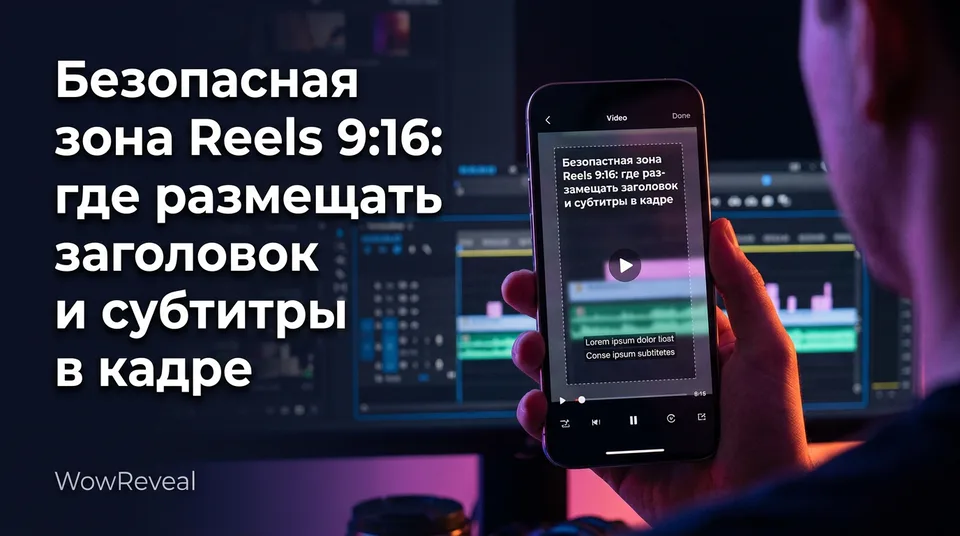
Безопасная зона Reels 9:16 — это центральная область кадра 1080×1920, которую не перекрывают кнопки, имя страницы и подпись. Ориентировочно держите текст не ближе ~250 px к верхнему краю и ~400–450 px к нижнему и не заходите в правую колонку кнопок (~120–150 px). Цифры приблизительные: интерфейс Facebook Reels, Instagram Reels, YouTube Shorts и TikTok меняется, поэтому последнее слово за проверкой на телефоне.
Что такое безопасная зона 9:16
Безопасная зона — это часть вертикального кадра, где текст остаётся видимым: его не закрывают кнопки лайка, комментариев и отправки, имя страницы, подпись и полоса прогресса.
Рабочий формат — 1080×1920, соотношение 9:16. Если ролик в другом разрешении, пропорции те же, просто считайте отступы в процентах. Платформа накладывает интерфейс поверх видео и ничего не сдвигает. Всё, что вы поставили на край, зритель просто не увидит.
Мы не раз видели, как аккуратно смонтированный ролик терял смысл из-за одной ключевой фразы, спрятанной под подписью. В редакторе всё выглядит идеально, на телефоне — нет.
Приблизительные отступы: сверху, снизу и справа
Для кадра 1080×1920 безопасная зона — это кадр минус три полосы: сверху около 250 px, снизу 400–450 px и справа 120–150 px. Слева интерфейса почти нет, но для симметрии берите такой же отступ, как справа.
| Сторона | Отступ, px | Доля кадра |
|---|---|---|
| Сверху | ~250 | ≈13 % высоты |
| Снизу | ~400–450 | ≈20–25 % высоты |
| Справа | ~120–150 | ≈11–14 % ширины |
| Слева | ~120–150 (для симметрии) | ≈11–14 % ширины |
Сверху интерфейс занимает меньше: там панель, поиск или меню. Снизу всегда самый плотный блок: название страницы, подпись, звук, кнопки. Справа вертикально стоит колонка иконок.
Общая рамка для Reels, Shorts и TikTok
Если вы публикуете один файл на все площадки, берите самую консервативную рамку: сверху 250 px, снизу 450 px, слева и справа по 150 px. Внутри остаётся область примерно 780×1220 px.
Места немного меньше, чем у любой отдельной платформы. Зато не нужно собирать три версии ролика, и текст не уедет под интерфейс ни в Reels, ни в Shorts, ни в TikTok. Размеры платформы меняют сами, поэтому сверяйтесь с Справочным центром Meta для бизнеса и Справкой YouTube, а главное — проверяйте на телефоне.
Где размещать заголовок, а где субтитры
Заголовок ставьте в верхнюю треть внутри безопасной зоны, субтитры — в нижнюю треть, но выше опасной нижней полосы. Роли у них разные, и смешивать их нельзя.
Заголовок — это хук, который держится на экране и объясняет, о чём ролик. Его блок удобно разместить примерно между 250 и 600 px по вертикали. Он не должен упираться в верхнюю панель и не должен закрывать лицо или главное действие.
Субтитры сменяются каждую секунду-две, поэтому им нужно место ближе к низу. Нижний край блока держите не ниже ~1470 px (1920 минус 450). Получается узкая полоса высотой около 190 px: туда помещаются две строки крупного шрифта, около 60 px. Три строки уже не влезут, и их придётся сокращать.
Если вы используете анимированные субтитры, где слова «выпрыгивают» и увеличиваются, оставьте запас: при масштабировании на 10–20 % слово легко заходит за границу рамки. Тот же принцип работает и для вопроса «где размещать текст в Shorts»: у YouTube Shorts снизу тоже стоит блок с названием канала и описанием, так что рамка остаётся прежней.
В WowReveal заголовок и субтитры добавляются при рендере ролика 9:16, но готовый файл всё равно проверяйте на телефоне, как любой другой.
Типичная ошибка: текст под кнопками платформы
Чаще всего текст прячется под интерфейсом, потому что заголовок или субтитры стоят в самом низу кадра или у правого края. Привычка идёт от кино и YouTube: субтитры «внизу». В вертикальном видео самый низ занят интерфейсом.
Интерфейс TikTok перекрывает текст особенно часто. Снизу, как правило, стоит высокий блок из имени, подписи и звука, справа — колонка кнопок. Те же проблемы бывают в Reels. Из-за этого страдают последние слова длинных строк: они уходят под иконки справа.
Решается это просто:
- ширина текстового блока не больше ~780 px;
- нижний край субтитров не ниже ~1470 px;
- ничего важного в крайних 150 px справа.
Как проверить безопасную зону на смартфоне перед публикацией
Лучший способ проверить рамку — загрузить ролик как черновик или в закрытый показ и открыть его в самом приложении. Эмулятор или превью редактора не покажут реальных наложений.
Займёт это около двух минут:
- Загрузите файл в черновики Facebook Reels или Instagram Reels, в приватный доступ YouTube Shorts или в TikTok с доступом «только я».
- Откройте ролик на телефоне и прокрутите его до конца.
- Посмотрите, не перекрывают ли кнопки и подпись заголовок и субтитры, особенно последние слова строк.
- Повторите на втором телефоне с другим размером экрана: на длинных экранах интерфейс сидит иначе.
- Если что-то задевает интерфейс, сдвиньте блок внутрь на 50–100 px и проверьте снова.
Чтобы не гадать, сделайте шаблон: PNG 1080×1920 с прозрачной серединой и затемнёнными полосами по краям. Положите его верхним слоем при монтаже и уберите перед экспортом. Этот оверлей безопасной зоны собирается один раз и работает во всех проектах, пока платформы не изменят интерфейс.
Частые вопросы
Какая безопасная зона у Reels?
Для кадра 1080×1920 ориентировочно: сверху ~250 px, снизу ~400–450 px, справа ~120–150 px. Значения приблизительные, интерфейс меняется, поэтому проверяйте ролик на телефоне.
Одна и та же рамка подойдёт для Reels, Shorts и TikTok?
Да, если взять самую консервативную: 250 px сверху, 450 px снизу и по 150 px по бокам. Внутри остаётся область около 780×1220 px, и один файл можно публиковать везде.
Где размещать субтитры в Reels?
В нижней трети кадра, но выше опасной нижней полосы: нижний край блока не ниже ~1470 px. Шрифт крупный, не больше двух строк.
Что почитать дальше
- Как оформить Reels: субтитры, заголовок, обложка и музыка в одном рабочем процессе — общий процесс упаковки, в который вписывается проверка безопасной зоны.
- Как добавить субтитры в Reels автоматически: 3 способа и проверка текста — следующий шаг: создать субтитры, которые потом встанут в рамку.
- Анимированные субтитры: что это и когда они нужны — о стиле и положении субтитров с анимацией.
- Хук в первые 3 секунды: формулы для Reels и Shorts — что писать в заголовке, который вы разместили в верхней трети.
- Как сделать вертикальное видео 9:16 из горизонтального без обрезки лиц — смежная задача композиции кадра 9:16.
Превратите любое видео в готовый Reels
Вставьте ссылку — WowReveal напишет историю, озвучит её на одном из 9 языков и добавит субтитры, заголовок и музыку. Бесплатные кредиты на старте, без карты.
Начать бесплатно →