Как загрузить Shorts с ПК и смартфона: пошагово и с требованиями к видео
Загрузили ролик, а он вышел обычным видео? Разберём загрузку Shorts с компьютера и телефона и проверим, какие параметры файла решают, станет ли он Shorts.
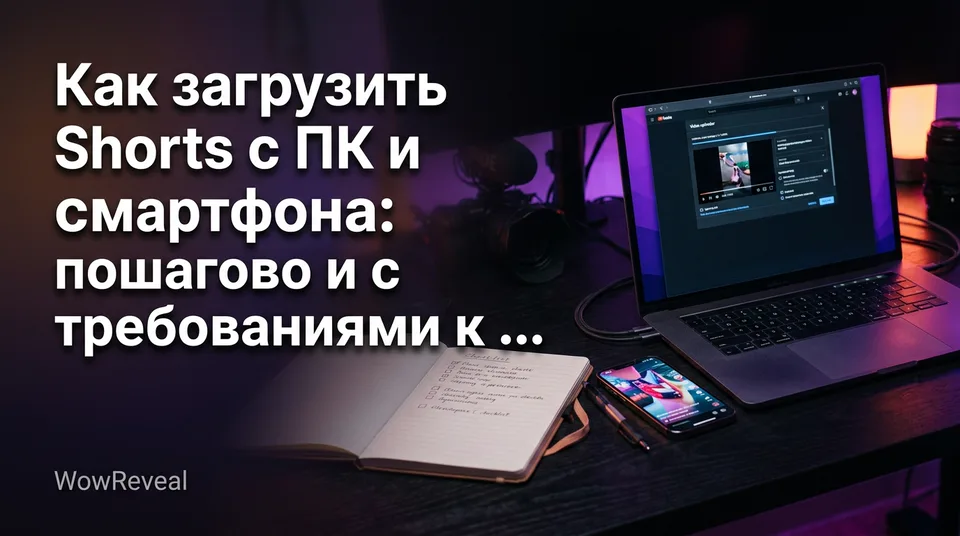
Чтобы загрузить Shorts с компьютера, откройте YouTube Studio → «Создать» → «Добавить видео» и выберите готовый файл. Shorts он станет, если кадр вертикальный или квадратный, а длина укладывается в лимит из справки — до 3 минут. Со смартфона загрузка идёт через «+» в приложении YouTube.
Отдельной кнопки «Загрузить Shorts» на компьютере нет. Всё решает сам файл.
Что делает видео Shorts: требования к файлу
Видео становится Shorts благодаря параметрам файла: вертикальный или квадратный кадр и длина в пределах лимита. Кнопка загрузки и хештег на это не влияют. Именно здесь чаще всего спотыкаются новички.
Формат кадра: вертикальный 9:16 или квадратный
Лучше всего снимать и монтировать в 9:16 — это 1080×1920 пикселей, так ролик занимает весь экран телефона. Квадратное видео 1:1 тоже подходит. Обычный горизонтальный кадр 16:9 остаётся обычным видео, как бы вы его ни загружали.
Длительность: лимит по справке и что было раньше
Для новых видео лимит Shorts — до 3 минут. Раньше было до 60 секунд, и в старых инструкциях ещё встречается эта цифра. Платформа меняет правила, поэтому перед загрузкой сверяйтесь с официальной справкой YouTube о Shorts.
Как загрузить Shorts с компьютера через YouTube Studio
Загрузка Shorts с ПК идёт тем же путём, что и обычного видео, через YouTube Studio в любом браузере. Подробности по общей загрузке есть в справке YouTube.
Пошаговая загрузка: Создать → Добавить видео → настройки → публикация
- Откройте studio.youtube.com и убедитесь, что выбран нужный канал.
- В правом верхнем углу нажмите «Создать» → «Добавить видео».
- Перетащите файл в окно или нажмите «Выбрать файлы».
- Заполните название и описание, укажите аудиторию: «Для детей» или «Не для детей». Без этого выбора не продолжить.
- Пройдите проверки, выберите доступ («Открытый» или отложенная публикация) и нажмите «Опубликовать».
Дождитесь окончания обработки. Пока видео не обработано, статус формата может отображаться неточно.
Как загрузить Shorts со смартфона
Со смартфона Shorts загружается через кнопку «+» в приложении YouTube: выбираете файл из галереи, проходите редактор и публикуете. Интерфейс приложения обновляется часто, названия пунктов могут отличаться, но порядок остаётся таким.
- Откройте приложение YouTube и нажмите «+» внизу экрана.
- Выберите видео из галереи телефона.
- В редакторе при необходимости обрежьте ролик, добавьте звук или текст.
- Нажмите «Далее», впишите название, выберите доступ.
- Нажмите «Загрузить».
Готовый файл с компьютера тоже можно перенести на телефон и опубликовать так. Для ежедневного постинга многие так и делают: монтаж на ПК, загрузка с телефона.
Название, описание и хештег #Shorts: что указывать
Название — до 100 символов, и коротким оно работает лучше: в одну фразу, из которой понятна суть ролика. Описание — одна-две строки по делу. Не набивайте его хештегами и ключевыми словами и не обещайте того, чего в ролике нет.
А нужен ли #Shorts? Нет. Статус Shorts определяют формат и длина файла. Хештег можно добавить по привычке, но он не заменит вертикальный кадр и не спасёт горизонтальное видео.
Почему видео не стало Shorts: типичные ошибки
Видео не становится Shorts почти всегда по одной из двух причин: кадр горизонтальный или файл длиннее лимита. Мы не раз видели, как автор неделю загружал ролики 16:9 и удивлялся, что в ленте Shorts их нет.
Горизонтальный ролик и чёрные поля
Горизонтальный 16:9 публикуется как обычное видео. Если вложить его в вертикальный холст, получится полоса картинки посередине и чёрные поля сверху и снизу. Формально файл вертикальный, но смотреть такое неприятно, и зритель пролистывает.
Правильное решение — пересобрать ролик в 9:16 до загрузки, следя, чтобы лица и ключевое действие остались в кадре. Если исходник горизонтальный, это можно сделать в WowReveal: сервис собирает вертикальный 9:16 ролик из ссылки или файла.
Слишком длинный файл
Файл длиннее лимита из справки загрузится как обычное видео. Обрежьте его до лимита или выберите самый сильный отрывок. Начало ролика важнее всего: хук в первые секунды держит досматриваемость лучше, чем идеальная концовка.
Как проверить, что видео стало Shorts
Откройте опубликованный ролик. У Shorts ссылка выглядит как youtube.com/shorts/…, и видео проигрывается в ленте Shorts, а не в обычном плеере. Если в адресе стоит watch?v=, ролик обычный.
Заменить файл у уже опубликованного видео нельзя. Загрузите исправленную версию заново, а старую удалите, чтобы на канале не осталось дублей.
Чек-лист перед загрузкой
Для ежедневного постинга хватает короткой проверки перед каждой публикацией, особенно если вы делаете ролики пачками.
- Кадр 9:16 (1080×1920) или квадрат, без чёрных полей.
- Длина в пределах лимита из актуальной справки.
- Название до 100 символов, без обмана.
- Описание в 1–2 строки, без хештегов-«простыней».
- Права на видео и музыку: это ваш материал или у вас есть разрешение.
- Готова обложка и первые секунды с хуком.
И про деньги: сама загрузка дохода не приносит. Для монетизации нужны условия партнёрской программы YouTube и оригинальный контент, а решение о допуске принимает YouTube.
Частые вопросы
Нужно ли добавлять #Shorts в название или описание?
Нет, хештег не обязателен. Статус Shorts определяется форматом кадра (вертикальный или квадратный) и длиной файла по справке YouTube. Хештег можно добавить, но он не заменит эти параметры.
Можно ли заменить файл у видео, которое опубликовалось как обычное?
Нет, файл у опубликованного видео заменить нельзя. Исправьте ролик (формат 9:16, длина в лимите), загрузите заново и удалите старую версию, чтобы не копились дубли.
Что почитать дальше
- Как сделать вертикальное видео 9:16 из горизонтального без обрезки лиц — решает главную ошибку: горизонтальный ролик, который не стал Shorts.
- Как сделать Shorts из видео YouTube: три способа — следующий шаг, если готового вертикального файла нет.
- Как сделать обложку для Reels и Shorts с помощью нейросети — подготовьте обложку до загрузки.
- Партнерская программа YouTube для Shorts: условия и подключение — что нужно для монетизации после загрузки.
- Повторяющийся контент на YouTube: как не нарушить политику монетизации Shorts — риски при массовой загрузке однотипных роликов.
Превратите любое видео в готовый Reels
Вставьте ссылку — WowReveal напишет историю, озвучит её на одном из 9 языков и добавит субтитры, заголовок и музыку. Бесплатные кредиты на старте, без карты.
Начать бесплатно →