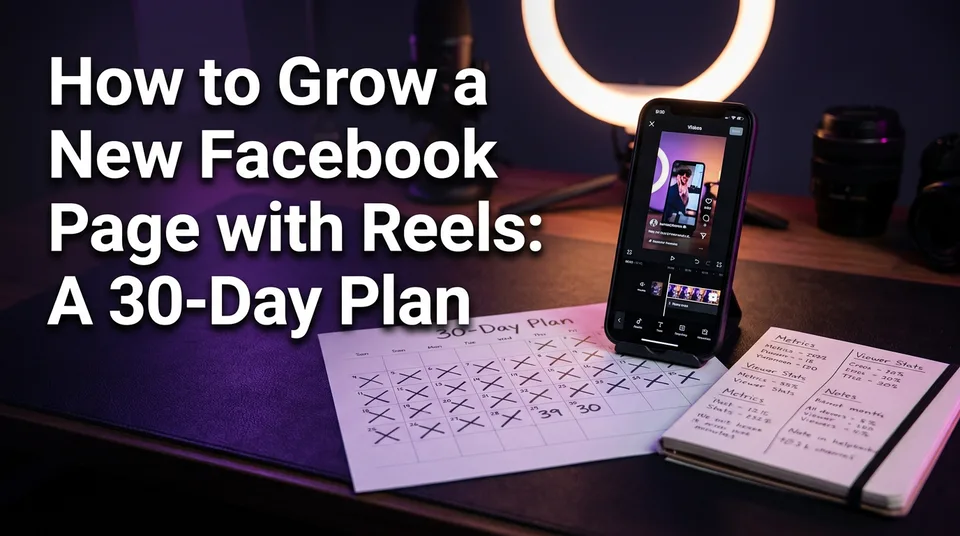
Отложенная публикация Reels на Facebook: как запланировать пошагово
Планируем Reels заранее: загрузка ролика, дата и время, перенос и отмена. Плюс проверка часового пояса, которая спасёт от публикации в три часа ночи.
В этой статье
Reels на Facebook планируются через Meta Business Suite или его мобильное приложение. Вы загружаете ролик, нажимаете «Запланировать», указываете дату и время — и отложенная публикация Reels на Facebook готова. Главный риск здесь один: неверный часовой пояс, из-за которого ролик выйдет не тогда, когда вы рассчитывали.
Ниже — путь в обоих интерфейсах, перенос и отмена, ограничения и проверка перед постановкой в очередь. Meta время от времени переименовывает кнопки, поэтому ориентируйтесь на логику, а не на точные подписи.
Что такое отложенная публикация Reels и когда она нужна
Отложенная публикация — это когда ролик уже загружен и оформлен, но выйдет на странице в заданный момент, а не сразу после нажатия кнопки. Для страницы, где Reels выходят каждый день, это основной рабочий режим.
Смысл простой: вы монтируете и оформляете ролики пачкой, например за один вечер на неделю вперёд. Мы не раз видели, как страницы теряли ритм не из-за слабого контента, а потому что ролики выкладывали «когда дойдут руки». Планирование убирает зависимость от настроения и от того, свободны ли вы в 19:00.
Второй плюс — аудитория в другом часовом поясе. Вы спите, а Reels выходит в её вечерний пик.
Как запланировать Reels в Meta Business Suite: пошагово
Путь выглядит так: «Контент» → «Создать Reel» → загрузка видео → описание и обложка → «Запланировать» → дата и время → подтверждение. Работает он одинаково на компьютере и в приложении, меняется только расположение кнопок. Сам инструмент описан на официальной странице Meta Business Suite.
Через компьютер
- Откройте Meta Business Suite и выберите нужную страницу в переключателе слева сверху.
- Перейдите в «Контент» и нажмите «Создать Reel».
- Загрузите вертикальное видео 9:16.
- Напишите описание и выберите обложку Reels: кадр из ролика или свой файл.
- В блоке публикации вместо «Опубликовать сейчас» выберите «Запланировать» и задайте дату и время.
- Подтвердите кнопкой «Запланировать».
Через мобильное приложение
В приложении Meta Business Suite нажмите «Создать» (значок «+») и выберите Reel. Дальше то же самое: видео из галереи, описание, обложка, в настройках публикации переключитесь на «Запланировать», укажите дату и время и подтвердите.
Если ролик собираете на телефоне, заранее положите готовый файл в галерею. Загрузка через мобильный интернет посреди дня — самый частый источник сорванных планов.
Как сменить время публикации или отменить запланированный Reels
Сменить время можно в разделе «Запланированные»: откройте нужный Reel, измените дату и время и сохраните. Найти раздел можно в Meta Business Suite через «Контент», а в классическом интерфейсе страницы — через «Инструменты для публикации».
Оттуда же ролик можно опубликовать немедленно или удалить. Отмена как раз и есть удаление из списка запланированных.
Заменить сам видеофайл в уже запланированном Reel получается не всегда. Если нужен другой ролик, быстрее удалить старый и создать новый.
Ограничения отложенной публикации: сроки и требования к видео
Ограничения упираются в три вещи: насколько заранее можно планировать, какой у ролика формат и есть ли у вас права на страницу. Точные цифры Meta меняет, поэтому сверяйтесь со справкой Meta Business Suite, а не с чужими статьями, включая эту.
| Что проверить | На что смотреть |
|---|---|
| Окно планирования | Максимальный срок вперёд — в справке Meta, он может меняться |
| Формат видео | Вертикальный 9:16, рекомендуемо 1080×1920 |
| Длина и размер файла | Лимиты в справке Meta; перед загрузкой сверьте |
| Музыка | Права на трек проверяйте до планирования |
| Доступ | Нужны права на страницу: задача «Контент» или полный доступ |
Если Reels не вышел по расписанию, причина обычно в одном из этих пунктов. Чаще всего это формат, музыка с ограничениями или потерянный доступ у сотрудника, который ставил ролик в очередь. Ещё одна причина — время, которое вы выбрали не в том поясе.
Частая ошибка: несовпадение часового пояса
Business Suite показывает и принимает время по настройкам аккаунта и страницы, а не по часам на вашем телефоне. Поэтому ролик, поставленный «на 18:00», может выйти в 14:00 или в полночь.
Проверка занимает минуту. До планирования откройте настройки аккаунта или страницы и сверьте часовой пояс. После постановки откройте «Запланированные» и убедитесь, что время в списке совпадает с задуманным. Особенно внимательными будьте, если живёте в одной стране, а страница ведётся на аудиторию другой.
Про «лучшее время» универсального ответа нет. Начните с данных своей страницы: Business Suite показывает, когда ваша аудитория онлайн. Затем пару недель тестируйте два-три слота и сравнивайте охваты.
Чек-лист перед постановкой в очередь для команды и нескольких страниц
Перед тем как ролик встал в очередь, его должен проверить человек, который его не делал. На нескольких страницах эта проверка экономит больше времени, чем любой планировщик.
- Часовой пояс аккаунта и страницы совпадает с планом.
- Видео вертикальное 9:16, обложка выбрана, описание заполнено.
- Музыка и другие материалы в ролике разрешены к использованию.
- У человека, ставящего ролик в очередь, есть нужные права на страницу.
- Время в «Запланированных» совпадает с графиком.
Закрепите роли заранее. Один человек готовит ролики, второй сверяет очередь раз в день или раз в неделю, например в понедельник утром. Тогда сорванная публикация находится за сутки, а не после того, как день пропущен.
Если ролики для очереди собираете в WowReveal, вертикальный 9:16 с субтитрами и обложкой уже будет на выходе, и половина пунктов чек-листа закроется сама.
Частые вопросы
Можно ли запланировать Reels на Facebook с телефона?
Да, через мобильное приложение Meta Business Suite: «Создать» → Reel → выбрать видео → «Запланировать» → указать дату и время. Расположение кнопок может отличаться в разных версиях приложения.
Где найти запланированные Reels?
В Meta Business Suite в разделе «Контент» → «Запланированные», а в классическом интерфейсе страницы — в «Инструментах для публикации». Там их можно открыть, перенести или удалить.
Почему Reels не опубликовался по расписанию?
Проверьте формат 9:16, права на музыку, доступ сотрудника к странице и часовой пояс. Если всё в порядке, сверьтесь со справкой Meta: условия планирования могут меняться.
Что почитать дальше
- Meta Business Suite: что это и для чего он нужен — сначала разберитесь с инструментом, через который идёт планирование.
- Музыка в Reels Facebook: что можно использовать, чтобы не терять монетизацию — права на трек проверяют до постановки ролика в очередь.
- Как публиковать Reels каждый день на нескольких страницах и не выгореть — как встроить планирование в ежедневный поток.
- Роли в команде для Reels: от сценариста до публикации — кто отвечает за очередь и её проверку.
- Статистика Reels в Meta Business Suite: какие метрики смотреть — следующий шаг: оценить результат опубликованных роликов.
Сгенерируйте свой ролик прямо сейчас
Вставьте ссылку на любое видео — WowReveal напишет историю, озвучит её и добавит субтитры, заголовок и музыку. Готово для Reels, Shorts и TikTok.


Нет ссылки? Загрузите файл
- 30 кредитов бесплатно
- Без банковской карты
- Озвучка на 9 языках
- Возврат за неудачные задачи