Как превратить видео с YouTube в Shorts: пошаговая инструкция
Два способа нарезать длинное видео с YouTube на Shorts: по одному клипу или сразу пачкой. Плюс простое правило, как выбрать между ними, и чек-лист перед экспортом.
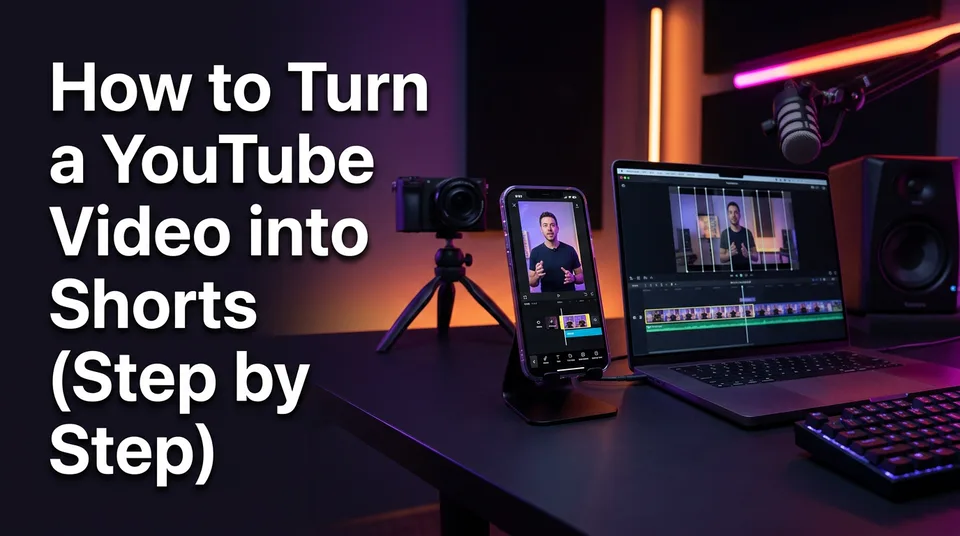
Да, видео с YouTube можно превратить в Shorts, и способов два. Первый — встроенный инструмент YouTube «Изменить в Shorts»: он берёт до 60 секунд из уже загруженного ролика. Второй — ИИ-клиппер, который сам находит лучшие моменты и перекадрирует их в 9:16. Оба подходят для ваших собственных видео или материалов, на которые у вас есть лицензия. Чужие ролики резать нельзя ни тем, ни другим.
Можно ли превратить видео с YouTube в Shorts?
Можно, но сам YouTube этого не сделает. Длинные видео он в YouTube Shorts автоматически не превращает. Каждый Shorts вы создаёте осознанно: либо со страницы просмотра, либо монтируете файл и загружаете заново.
Сначала вопрос прав. Берите свои видео или материал, который вам разрешено использовать повторно. Нарезка чужого ролика грозит жалобой на нарушение авторских прав. Но даже без неё такие клипы могут попасть под правила о повторно используемом контенте и стоить вам монетизации. Мы не раз видели, как страница неделями теряла охваты после нескольких неоригинальных нарезок. Не стоит того.
Способ 1. Встроенный инструмент YouTube (телефон)
Это бесплатно, без водяного знака, и занимает около 2 минут на клип. Подходит, когда нужен один Shorts из одного видео. Процесс описан в справке YouTube о создании Shorts из существующих видео. Меню иногда меняются, так что если кнопка выглядит иначе, загляните туда.
- Откройте приложение YouTube и перейдите на страницу своего видео.
- Нажмите «Ремикс», затем «Изменить в Shorts».
- Перетащите ползунок на нужный фрагмент. Из оригинала можно взять до 60 секунд.
- Подрежьте начало так, чтобы уже в первом кадре что-то происходило.
- Добавьте субтитры или текст, при желании музыку и нажмите «Далее».
- Напишите название, выберите доступ и опубликуйте.
Вот и всё. Подвох в том, что клипы делаются по одному, а момент вы выбираете сами. Если видео идёт 40 минут, искать в нём пять удачных мест перемоткой — долго.
Как сделать Shorts из видео YouTube на ПК
На компьютере остаётся обходной путь: скачать своё видео из YouTube Studio, смонтировать вертикальную версию и загрузить как Shorts. Кнопка «Изменить в Shorts» заточена под мобильное приложение, поэтому на десктопе всё делается вручную.
- Откройте YouTube Studio, перейдите в «Контент» и найдите видео.
- В меню с тремя точками выберите «Скачать» (доступно для видео, которыми вы владеете).
- Вырежьте клип в любом редакторе и экспортируйте в вертикальном формате 9:16.
- Загрузите файл через YouTube Studio, как обычное видео.
YouTube относит загрузку к Shorts по вертикальной или квадратной форме и по длине. Актуальные ограничения указаны на странице YouTube о требованиях к Shorts. Ролики Shorts разрешалось делать длиннее 60 секунд, до 3 минут по состоянию на последнюю проверку, но правило может измениться, так что перепроверьте, прежде чем строить на нём планы. Второй вариант для десктопа — веб-версия ИИ-клиппера: она вообще убирает цепочку «скачать — смонтировать — загрузить».
Способ 2. ИИ-клиппер: несколько Shorts за раз
Если из одного длинного видео нужно сделать пять-десять Shorts, ИИ-клиппер удобнее. Он анализирует ролик, оценивает моменты и отдаёт клипы, уже перекадрированные в вертикаль. Один из примеров — AI Clipper в WowReveal. Работа выглядит так:
- Вставьте ссылку на видео или загрузите файл.
- Дайте ИИ найти лучшие моменты и оставьте те, где есть понятная развязка.
- Проверьте автоматическое перекадрирование: говорящий или действие должны оставаться в кадре.
- Добавьте анимированные субтитры, заголовок, музыку и обложку.
- Отрендерьте в 9:16 и публикуйте в YouTube Shorts, Facebook Reels, TikTok или Instagram Reels.
ИИ предлагает кандидатов, решаете вы. Мы бы не стали выкладывать пачку, не посмотрев каждый клип хотя бы раз: ролик, начинающийся на полуслове, провалится при любом инструменте.
Бесплатно и без водяного знака: что проверить
Бесплатные сервисы часто ставят на экспорт водяной знак, а такой логотип может резать охваты в TikTok и Reels. Прежде чем строить рабочий процесс вокруг любого инструмента, экспортируйте один тестовый клип и посмотрите на него. Это относится и к нашему. В WowReveal можно начать с бесплатных кредитов, карта не нужна, так что тест обойдётся без затрат. Заодно проверьте разрешение: нужно 1080×1920.
Встроенный инструмент или ИИ-конвертер: что выбрать
Встроенный инструмент — для одного быстрого клипа из вашего видео на телефоне. ИИ-конвертер — когда нужно много клипов, автоматическое перекадрирование и субтитры. Правило простое: один клип — штатный инструмент, много клипов — ИИ.
| Штатное «Изменить в Shorts» | ИИ-клиппер | |
|---|---|---|
| Клипов из видео | По одному | Несколько сразу |
| Поиск моментов | Вручную | Автоматические подсказки |
| Перекадрирование в 9:16 | Базовое | С учётом объекта в кадре |
| Субтитры | Вручную | Анимированные, автоматом |
| Скорость | Около 2 минут на клип | Минуты на всю пачку |
| Стоимость | Бесплатно, без водяного знака | Бесплатные кредиты, затем платно; проверяйте экспорт |
| Где удобнее | Телефон | Телефон или ПК |
Если вы публикуете каждый день или ведёте несколько страниц, ручной путь очень быстро перестаёт масштабироваться.
Настройки формата: 9:16, длина и субтитры
Экспортируйте Shorts в вертикали 9:16, 1080×1920, а субтитры размещайте подальше от нижнего края. Нижнюю полосу на любой платформе закрывают название, имя канала и кнопки, поэтому текст там пропадает.
- Соотношение сторон: 1080×1920. Всё шире даст чёрные полосы или кривую обрезку.
- Длина: штатный инструмент берёт до 60 секунд. Короткие клипы обычно лучше удерживают зрителя (retention), так что целитесь в 20–45 секунд, если момент действительно не требует больше.
- Субтитры: вшитые в видео, крупные, контрастные, внутри безопасной зоны. Многие смотрят без звука.
Две ошибки, которые портят нарезки
Это кадрирование строго по центру без учёта объекта и отсутствие хука в начале. Обе заметны ещё до публикации.
Обрезка по центру. Видео 16:9, вырезанное в 9:16 из середины, часто отсекает лицо или само действие. Перекадрируйте так, чтобы объект оставался в кадре, и двигайте рамку вслед за ним. В ИИ-клиппере с учётом объекта это делается проще, но результат всё равно смотрите.
Нет хука в первые 3 секунды. Длинные видео раскачиваются медленно. Shorts так не может. Начните с самой сильной реплики или визуальной развязки, а контекст дайте потом. Если первые 3 секунды занимают приветствие или логотип, зритель свайпает дальше.
И третья проверка на выходе: права. Если материал не ваш и лицензии нет, не конвертируйте его. Правила платформ меняются, поэтому перед публикацией пробегитесь по политике повторно используемого контента на каждой площадке.
Частые вопросы
Можно ли превратить видео с YouTube в YouTube Shorts?
Да, если это ваше видео или то, что вам разрешено использовать. Откройте страницу просмотра в приложении YouTube, нажмите «Ремикс», затем «Изменить в Shorts» и выберите до 60 секунд. Или используйте ИИ-клиппер, чтобы сделать сразу несколько Shorts.
YouTube сам превращает видео в Shorts?
Нет. Длинные ролики YouTube в Shorts автоматически не превращает. Каждый Shorts вы создаёте сами: через «Изменить в Shorts» или загрузкой вертикального клипа.
Можно ли сделать Shorts из видео на YouTube бесплатно и без водяного знака?
Да, штатным инструментом: он бесплатный и водяной знак не ставит. С ИИ-сервисами сначала экспортируйте тестовый клип, потому что на многих бесплатных тарифах знак появляется.
Что почитать дальше
- AI Video Clipper: How It Finds the Best Moments in Long Videos — показывает, как шаг нарезки в ИИ-способе выбирает моменты.
- What Is Best-Moment Clipping? Definition, Scoring and Clip Length — поможет решить, какие моменты и какую длину клипов оставлять.
- Hooks for Reels and Shorts: How to Win the First 3 Seconds — исправляет ошибку отсутствия хука в клипах.
- Reused Content Policies Compared: Facebook, YouTube and TikTok — о правах и рисках повторного использования нарезок.
- Monetization-Safe Shorts: A Pre-Publish Checklist for Every Reel and Short — финальная проверка перед публикацией Shorts.
Превратите любое видео в готовый Reels
Вставьте ссылку — WowReveal напишет историю, озвучит её на одном из 9 языков и добавит субтитры, заголовок и музыку. Бесплатные кредиты на старте, без карты.
Начать бесплатно →