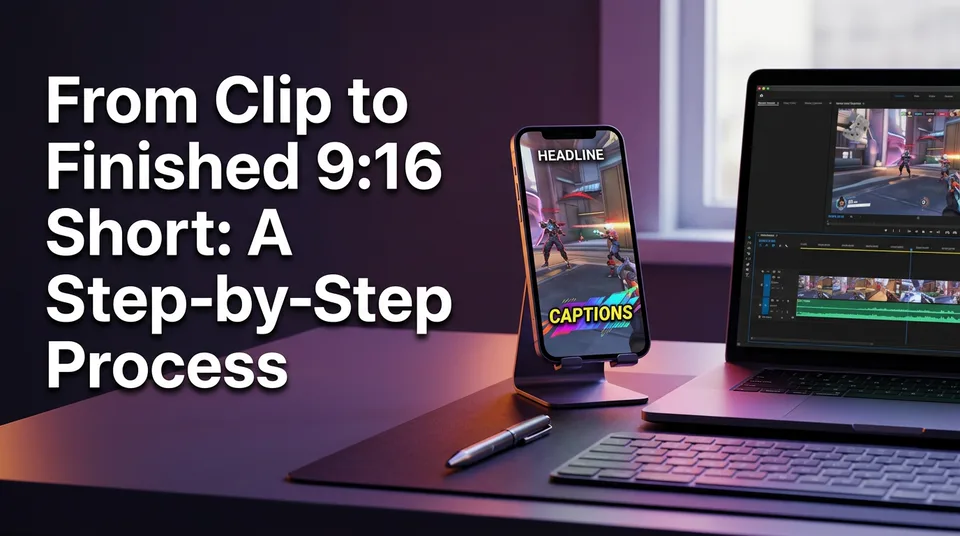
От клипа до готового вертикального шорта 9:16: пошаговый процесс
Перекадрировать ролик в 9:16 — только первый шаг. Вот полный порядок действий, чтобы клип стал вертикальным шортом, который удерживает внимание в Reels, Shorts и TikTok.
В этой статье
Чтобы превратить клип в вертикальный шорт, перекадрируйте его в 9:16 (1080×1920), обрежьте до самого сильного момента, добавьте субтитры, заголовок, музыку и обложку, затем экспортируйте и проверьте на телефоне. В одном инструменте все шесть шагов занимают несколько минут на клип. В четырёх приложениях — целый вечер.
Большинство инструкций заканчиваются на кадрировании. Это самая простая часть, и именно поэтому столько вертикальных роликов не набирает охваты: формат правильный, но до конца их никто не довёл.
Коротко о главном
- Готовый шорт — это шесть решений по порядку: кадрирование, монтаж, субтитры, заголовок, музыка и обложка, экспорт.
- Формат — 9:16, 1080×1920 пикселей, файл MP4. Один и тот же файл подходит для Facebook Reels, YouTube Shorts, TikTok и Instagram Reels.
- Способ кадрирования выбирайте по тому, где происходит действие: центральная обрезка, слежение за объектом или вписывание с размытым фоном.
- Для большинства клипов разумная цель — примерно 15–60 секунд. Это ориентир, а не правило.
- Самая частая ошибка на финише — субтитры, закрывающие главное действие. Опустите их в безопасную зону нижней трети, сократите строки и проверьте на реальном телефоне.
- Перед публикацией всегда прогоняйте проверку: кадр, субтитры, звук, хук, обложка и права.
Что нужно готовому шорту 9:16 (и чего не хватает сырому клипу)
Сырой клип — это просто footage. Готовый шорт — это footage плюс упаковка, из-за которой зритель остаётся. Горизонтальный ролик 16:9 в вертикальном плеере либо превращается в тонкую полоску, либо обрезается так, как решит приложение. И то и другое выглядит случайно.
Размер 9:16 и безопасные зоны
Стандартный вертикальный холст — 1080×1920 пикселей, соотношение сторон 9:16. Справка YouTube о создании Shorts описывает вертикальный формат и ограничения по длине, а Справочный центр Meta для бизнеса — требования к Reels. Всё это со временем меняется, так что сверяйтесь с актуальными данными, прежде чем строить шаблон вокруг конкретной цифры.
Безопасные зоны важнее размера холста. Каждое приложение рисует поверх вашего видео свой интерфейс: кнопки вдоль правого края, имя автора и описание внизу, панель сверху. Текст или действие под этими элементами просто пропадают.
Рабочее правило: держите субтитры и заголовки в средней части кадра, подальше от нижней полосы и правого края. Точные отступы у приложений разные и меняются после редизайнов. Поэтому проверяйте на телефоне, а не верьте схеме.
Клип и готовый шорт: чего не хватает
Вот чего обычно недостаёт сырому клипу:
- Кадра 9:16, в котором объект действительно виден
- Начала, которое пропускает раскачку
- Читаемых субтитров — многие смотрят без звука
- Заголовка, объясняющего, зачем смотреть дальше
- Музыки или звука, сбалансированных с оригинальным аудио
- Обложки, которая хорошо смотрится в сетке профиля
- Экспорта в MP4 нужного размера
Каждая недостающая деталь — повод свайпнуть. Следующие шесть шагов добавляют их в порядке, при котором переделывать приходится меньше всего.
Шаг 1. Перекадрируйте горизонтальный клип в вертикальный
Чтобы превратить горизонтальное видео в вертикальное, масштабируйте клип так, чтобы он заполнил холст 1080×1920, и сдвиньте кадр, чтобы объект остался на виду. Делайте это первым: от того, где окажется действие, зависят позиция субтитров, заголовок и обложка.
То же относится к вопросу, как сделать YouTube Short вертикальным. Горизонтальный исходник — это кадр 1920×1080, а вертикальный вырезает из него узкий ломтик. Вам решать, какой именно.
Центральная обрезка, слежение за объектом или размытый фон
| Метод | Когда подходит | На что смотреть |
|---|---|---|
| Центральная обрезка | Действие остаётся в центре (говорящая голова, один исполнитель) | Всё по краям будет срезано |
| Слежение за объектом | Объект двигается по кадру (спорт, танцы, бегущее животное) | Трекинг может «уплывать» или дёргаться на быстрых склейках |
| Вписывание с размытым фоном | Нужен весь широкий кадр (панорама, табло, группа людей) | Видео уменьшается, объект становится мельче |
По умолчанию мы берём слежение за объектом для динамики и центральную обрезку для всего статичного. Размытый фон включаем, только если обрезка убьёт смысл клипа. Широкий кадр с размытой подложкой на каждом ролике выглядит как лень, и места под субтитры остаётся меньше.
После кадрирования прокрутите весь клип, а не только первый кадр. Трекинг, идеальный первые 3 секунды, может потерять объект на 12-й.
Клипы Twitch и геймплея: фейскам и игровая картинка
При конвертации клипа Twitch в вертикальный шорт проблема в том, что в кадре стрима два объекта: игра и фейскам стримера. Простая центральная обрезка обычно отрезает один из них.
Работают две раскладки. Первая: обрезать по игровой картинке и убрать фейскам, если реакция не главное. Вторая: поставить друг на друга — игра сверху, фейскам снизу, каждый обрезан под свою половину. Стек подходит для клипов, где важна реакция. Держите критичную область игры (полоску здоровья, прицел, то, что погибает) подальше от места, где будут субтитры.
И ещё о стримах: нарезайте свои эфиры или получайте разрешение. Репост чужого хайлайта — это не рабочий процесс, а проблема.
Шаг 2. Обрежьте клип до самого сильного момента
Чтобы сократить клип, уберите всё до момента, ради которого зритель пришёл, и закончите сразу после того, как он сработал. Большинство клипов длинные оттого, что автор начал запись слишком рано, а остановил слишком поздно.
Ориентир: для большинства клипов в Reels, Shorts и TikTok подходит примерно 15–60 секунд. Какие-то хорошо работают короче, какие-то длиннее, а лимиты платформ меняются. Подробности — в материале о длине клипа по ссылке ниже.
Режьте подводку, оставляйте кульминацию
Найдите один момент, который оправдывает клип: гол, панчлайн, реveal. Затем идите назад и оставьте только тот контекст, который нужен незнакомому человеку, чтобы понять происходящее. Чаще всего это 2–5 секунд.
Мы видели страницы, где каждый ролик открывался 8 секундами «итак, вот что тут происходит», а потом авторы удивлялись, почему досматриваемость рушится. Начинайте с действия или с фразы, которая рождает вопрос. Контекст можно вынести в заголовок.
Конец, который ведёт зрителя до финала
Watch time и retention вознаграждают клипы, которые досматривают. Поэтому заканчивайте на кульминации, а не после неё. Если ролик тянется ещё 4 секунды после панчлайна, у зрителя есть повод свайпнуть раньше, чем начнётся повтор.
Две практические проверки. Если вы убрали последние 2 секунды и ничего не потеряли — убирайте. А если концовка обрывается на полуслове или посреди движения, цикл будет ощущаться сломанным, так что найдите более чистый кадр.
Шаг 3. Добавьте субтитры, не закрывая действие
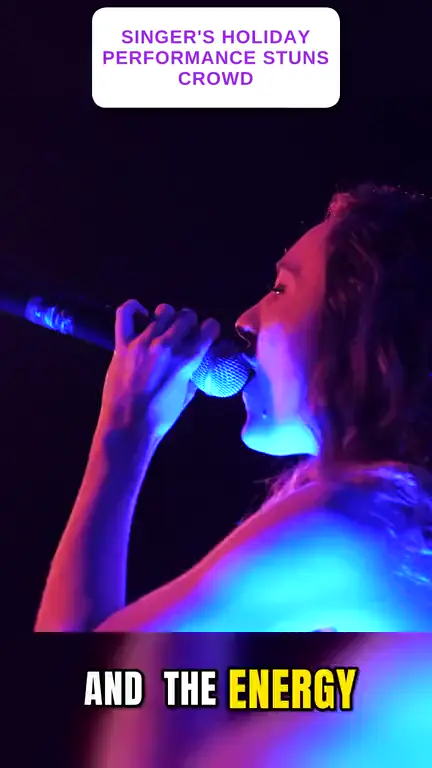
Субтитры ставьте в нижней середине кадра, достаточно крупно для телефона и подальше от действия. Многие смотрят без звука, и для них клип держится на субтитрах. Но самая частая ошибка на финише — позволить этим субтитрам лечь поверх того, ради чего люди пришли.
Позиция, размер и длина строки
Базовые настройки:
- Для быстрых клипов держите строки по 2–4 слова, для спокойной речи — одну короткую строку.
- Берите жирный контрастный шрифт с обводкой или подложкой, чтобы он читался на любом фоне.
- Ставьте блок в нижней трети, выше нижней полосы интерфейса, но не в самом низу.
- Не больше двух строк. Третья уже лезет в действие.
Анимированные субтитры, где слова появляются по мере произнесения, удерживают взгляд лучше статичного блока. Заодно сразу видно, что строка слишком длинная: она неудобно переносится.
Что делать, если субтитры закрывают действие
Если субтитры перекрывают лицо, мяч, струю или руку, есть три выхода. Сдвиньте блок вверх или вниз, в пустую область. Сократите строки, чтобы блок стал уже. Или слегка перекадрируйте клип, чтобы действие оказалось выше в кадре.
Затем проверьте на настоящем телефоне, а не только в превью редактора. Элементы интерфейса видны только в реальном приложении, и субтитр, нормально смотревшийся на таймлайне, может исчезнуть под текстом описания.
Шаг 4. Добавьте заголовок, который задаёт рамку
Заголовок — это короткая строка на экране в первые секунды, которая говорит зрителю, что он сейчас увидит и почему это важно. Он выполняет работу названия на YouTube, только внутри видео.
Уложитесь примерно в 4–8 слов. Назовите ставки или сюрприз: «Он сделал это в 2 ночи прямо на стриме», «Ремонт, в который никто не верил». Не обещайте того, чего нет в клипе: зрители уйдут, а платформа это увидит.
Размещайте его в верхней трети, внутри безопасной зоны, и держите на экране только первые 2–4 секунды. Дольше — и он начнёт спорить с субтитрами за внимание. К тому же заголовок даёт хук, если первый кадр тихий.
Шаг 5. Добавьте музыку и обложку
Музыка и обложка — две последние детали, и в каждой решение быстрое, а правило понятное. Музыка задаёт темп. Обложка решает, нажмёт ли человек на ролик в сетке профиля.
Громкость музыки и безопасный выбор треков
Если в клипе есть речь или важный звук, держите музыку заметно тише, чтобы каждое слово оставалось разборчивым. Если оригинальное аудио — просто фоновый шум, музыка может вести.
О правах: используйте музыку, которой владеете, лицензированную для коммерческого использования или библиотеку внутри инструментов самой платформы. Не вставляйте популярный трек со стримингового сервиса в расчёте на авось и не пытайтесь обходить Content ID. Претензии на монетизируемой странице могут стоить вам дохода. Правила по музыке различаются по платформам и типам аккаунтов, так что проверяйте их.
Кадр и текст обложки для сетки профиля
Выберите кадр с чётким объектом и небольшим свободным местом, чтобы текст читался. Добавьте максимум 3–5 слов по центру, чтобы они пережили обрезку в сетке профиля. Пропустите смазанные кадры посреди движения и чёрный кадр появления из затемнения.
Хороший шаг с конструктором обложек занимает минуту и делает всю страницу единообразной. Используйте один и тот же шрифт и расположение во всех публикациях.
Шаг 6. Экспорт и загрузка
Экспортируйте в MP4, 1080×1920, 9:16 и используйте один и тот же файл везде. Отдельные рендеры для Facebook Reels, YouTube Shorts, TikTok и Instagram Reels не нужны, хотя каждое приложение может пересжать видео.
Короткий список настроек:
- Разрешение: 1080×1920
- Соотношение сторон: 9:16
- Формат: MP4
- Частота кадров: как в исходнике (обычно 24, 30 или 60 к/с)
- Длина: в пределах текущего лимита нужной платформы
Загружайте через приложение или через Meta Business Suite для Facebook и Instagram. Название, описание и хештеги добавляйте уже в самой платформе. Перед массовой загрузкой загляните в справку платформы за актуальными лимитами длины и размера: эти цифры меняются.
Чек-лист перед публикацией вертикального шорта
Проверка занимает около минуты и ловит ошибки, которые больше всего бьют по охватам. Делайте её на телефоне, в полноэкранном режиме, сначала со звуком, потом без.
Картинка и звук
- Объект виден на протяжении всего клипа: не обрезан и не уходит из кадра.
- Субтитры читаются на расстоянии вытянутой руки и не закрывают действие.
- Заголовок и субтитры не заходят на нижний текст и правые кнопки.
- Хук срабатывает в первые 2–3 секунды.
- Музыка тише речи, ни одно слово не обрезано.
- Кадр обложки чёткий, текст разборчив.
Платформа и права
- Футаж ваш, или у вас есть разрешение на публикацию. На монетизируемых страницах оригинальность важна.
- Музыка лицензирована или взята из библиотеки платформы.
- Клип — не голый репост с наспех поставленным логотипом. Добавьте своё: комментарий, структуру, историю.
- Видео соответствует актуальным правилам платформы по длине и формату.
- Допуск к монетизации и выплаты решают Meta, YouTube и TikTok, а не аккуратность файла.
Весь путь от клипа до Reels в WowReveal
WowReveal проходит все шесть шагов в одном веб-приложении: вставляете ссылку или загружаете файл, он находит лучшие моменты, добавляет анимированные субтитры, заголовок, музыку и обложку и рендерит видео 9:16. Не нужно прыгать между кроппером, приложением для субтитров, музыкальным инструментом и редактором обложек.
AI Clipper отвечает на вопрос «какая часть длинного видео и есть клип» — именно его пропускает большинство бесплатных кропперов. Финиш — субтитры, заголовок, музыка и обложка — делается в том же проходе. Если хочется собрать не сырой хайлайт, а озвученный шорт, он может написать историю и озвучить её на 9 языках с помощью AI voiceover.
Новым аккаунтам дают бесплатные кредиты на старт, карта не нужна. Если задача завершилась ошибкой, кредиты возвращаются автоматически. Так что это малорискованный способ проверить, действительно ли инструмент «сделать видео вертикальным онлайн бесплатно» доводит работу до конца или только обрезает.
Ручной редактор или финиш через AI Clipper: когда что
| Ситуация | Лучший выбор |
|---|---|
| Вы уже знаете точный момент и хотите контролировать каждый кадр | Ручной редактор |
| Один точный брендированный монтаж, который вы будете долго шлифовать | Ручной редактор |
| Длинное видео, где нужно найти несколько хороших моментов | AI Clipper |
| Ежедневный постинг на одной или многих страницах, где важны минуты на клип | Финиш через AI Clipper |
| Подкаст, стрим или интервью с большим количеством пауз | AI Clipper, затем проверка |
Выбирая любой инструмент для превращения клипа в вертикальное видео, судите по тому, что он доводит до конца, а не только по кадрированию. Хороший справляется с субтитрами, заголовком, музыкой, обложкой и экспортом. И каким бы вы ни пользовались, результат всё равно стоит посмотреть на телефоне перед публикацией. Мы смотрим каждый раз.
Частые вопросы
Как превратить клип в Short?
Перекадрируйте клип в 9:16 (1080×1920), обрежьте до самого сильного момента, добавьте субтитры, заголовок, музыку и обложку, затем экспортируйте в MP4 и проверьте на телефоне. В одном инструменте это занимает несколько минут на клип.
Как сделать YouTube Short вертикальным?
Установите холст 9:16 в 1080×1920, затем масштабируйте или обрежьте горизонтальный материал, чтобы он заполнил кадр. Если действие движется, берите слежение за объектом, если оно в центре — центральную обрезку, а если нужен весь широкий кадр — вписывание с размытым фоном. Актуальные требования к Shorts указаны в справке YouTube, они могут меняться.
Какой длины должен быть вертикальный шорт?
Для большинства клипов подходит примерно 15–60 секунд, но это ориентир, а не правило. Режьте подводку, заканчивайте на кульминации и перед публикацией проверяйте актуальные лимиты длины каждой платформы.
Можно ли бесплатно сделать видео вертикальным онлайн?
Да, у ряда инструментов есть бесплатные тарифы или стартовые кредиты — в том числе у WowReveal, который даёт бесплатные кредиты без привязки карты. Убедитесь, что инструмент занимается не только кадрированием, но и субтитрами, заголовком, музыкой, обложкой и экспортом, и следите за водяными знаками и ограничениями бесплатного плана.
Можно ли использовать один вертикальный файл в Reels, Shorts и TikTok?
Как правило, да. MP4 1080×1920 в формате 9:16 принимают Facebook Reels, YouTube Shorts, TikTok и Instagram Reels. Держите субтитры внутри безопасных зон: в каждом приложении кнопки и текст расположены немного по-своему.
Что почитать дальше
- ИИ-клиппер: как нейросеть находит лучшие моменты в длинном видео — if you still need to find the clip, see how AI picks moments before you finish them.
- Что такое нарезка лучших моментов: определение, оценка и длина клипа — explains how moments and lengths are chosen for the trim step.
- Какой длины должен быть клип для Shorts и Reels — detailed length guidance beyond the 15-60 second guideline.
- Как превратить видео с YouTube в Shorts: пошаговая инструкция — the adjacent walkthrough when your source is a YouTube video.
- Клипы из подкастов для Reels и Shorts: как выбрать, оформить и опубликовать — covers reframing speakers and captions for podcast sources.
- Как сделать обложку для Reels, на которую тапают: гайд по созданию — goes deeper on the cover frame and text from step 5.
- Шорты без риска для монетизации: чек-лист перед публикацией каждого Reels и Shorts — extends the quality check with platform-rule and rights checks.
- Как превратить длинное видео в Shorts: полный рабочий процесс — the parent guide covering the full long-to-short workflow.
Сгенерируйте свой ролик прямо сейчас
Вставьте ссылку на длинное видео — ИИ найдёт лучшие моменты и превратит их в готовые шортсы с субтитрами.
Нет ссылки? Загрузите файл
- 30 кредитов бесплатно
- Без банковской карты
- Озвучка на 9 языках
- Возврат за неудачные задачи