Почему Reels размытые после загрузки: причины и что делать
В галерее ролик чёткий, а после публикации «мылит». Разбираем четыре причины, учимся отличать их друг от друга и понимаем, что поменять до следующего поста.
В этой статье
Reels становятся размытыми после загрузки в первую очередь потому, что платформа пересжимает ваш файл. Ситуацию ухудшают неверное соотношение сторон или разрешение, слабый исходник и настройки загрузки в приложении. В большинстве случаев помогает экспорт в 1080×1920 (9:16) с адекватным битрейтом и включённая в приложении опция загрузки в высоком качестве.
Оригинал вам не вернёт ни одна платформа. Сжимают всё. Ваша задача — отдать кодировщику чистый файл, который это сжатие переживёт.
Почему Reels выглядит размытым после загрузки
Facebook Reels, Instagram Reels, YouTube Shorts и TikTok перекодируют каждую загрузку в собственные потоковые версии. Это и есть сжатие: платформа выбрасывает часть деталей, чтобы видео быстро грузилось даже при слабом интернете.
Заметным оно становится из-за четырёх вещей. Базовый уровень — само пересжатие. Если файл не 9:16 или не 1080×1920, сверху добавляется масштабирование или кадрирование. Мягкому исходнику просто нечего сохранять. А настройки приложения могут ограничить качество ещё на этапе загрузки.
Есть и пятая причина, временная: HD-версия часто готова не сразу после публикации.
Быстрая диагностика: ищем причину по симптому
Посмотрите, как именно проявляется размытие. Картина подскажет причину раньше, чем вы полезете в настройки.
| Симптом | Вероятная причина | Куда смотреть |
|---|---|---|
| Сразу после публикации мутно, позже чётче | HD-версия ещё обрабатывается | «Когда ждать» |
| Мутно постоянно, текст «плывёт» | Низкое разрешение, апскейл или настройка загрузки | Решения 1 и 2 |
| Квадраты и «шлейфы» в движении | Слишком низкий или слишком экстремальный битрейт, многократное пережатие | Решение 1 |
| Чёрные полосы или обрезанные края | Неверное соотношение сторон | Решение 1 |
| Мутно уже в галерее | Слабый исходник | Решение 3 |
Решение 1: экспорт в 1080×1920 (9:16) с разумным битрейтом
Экспортируйте MP4 с кодеком H.264, 1080×1920, 9:16, обычно 30 кадров/с. Это практический ориентир, а не гарантия платформ, и требования могут меняться.
Соотношение сторон и разрешение
Держите ровно 9:16. Ролик 16:9, вставленный в вертикальный кадр, получает полосы или увеличение с обрезкой, и то и другое выглядит мягко. Не экспортируйте в 4K в надежде, что платформа сохранит его: она всё равно уменьшит картинку, а вы лишь добавите ещё один этап обработки.
И никогда не растягивайте. 720p, раздутый до 1080×1920, остаётся 720p, только более мутным.
Частота кадров и битрейт
Оставайтесь на 30 кадрах/с, если съёмка не велась в 60. С битрейтом выбирайте середину: для 1080×1920 рабочий диапазон — примерно 8–12 Мбит/с. Запредельные значения не выживают: платформа их «давит», и мелкие детали вроде травы или конфетти превращаются в кашу. Слишком низкий битрейт даёт квадраты в движении ещё до загрузки.
И ещё одна привычка: экспортируйте один раз, из исходного проекта. Каждый новый экспорт уже сжатого файла отнимает качество. Мы видели, как люди прогоняли один ролик через три приложения и удивлялись, почему он похож на скриншот скриншота.
Решение 2: включите загрузку в высоком качестве
Переключатель качества загрузки — самый быстрый вариант, если один и тот же файл на одном аккаунте выглядит нормально, а на другом мутный. Названия пунктов зависят от версии приложения, так что, если не нашли точную формулировку, воспользуйтесь поиском по настройкам.
Откройте «Настройки и конфиденциальность», затем раздел «Ваше приложение и медиафайлы» (или «Качество медиа») и найдите загрузку в Instagram в самом высоком качестве. Включите. Это описано в Справочном центре Instagram, где формулировки могут быть новее. На iPhone заодно проверьте «Настройки» > «Камера» > «Форматы»: вариант «Наиболее совместимый» пишет в H.264 и надёжнее для монтажа и экспорта.
В приложении Facebook зайдите в «Настройки и конфиденциальность» > «Настройки» > «Медиа» и найдите настройку качества загрузки видео (часто она называется «Загрузка в HD»). Включите. Проверьте телефон у каждого администратора страницы: настройка хранится на устройстве, а не на странице.
YouTube Shorts
Аналогичного переключателя в Shorts нет. Загружайте вертикальный файл 1080×1920 и дайте время на обработку: в справке YouTube объясняют, что высокие разрешения могут дообрабатываться уже после публикации видео.
Решение 3: начните с исходника получше
Размытие, которое не лечится экспортом, заложено раньше. Запись экрана чужого видео, склеенные скриншоты, материал, уже пожатый мессенджером, — у кодировщика почти нечего брать.
Вредят и многократные правки: кадрировал, увеличил, наложил фильтр, экспортировал, потом ещё раз отредактировал в другом приложении. Каждое «поколение» стоит деталей. Храните оригинал в максимальном качестве, делайте все правки за один проход и увеличивайте кадр лишь настолько, насколько позволяет разрешение.
Если вы нарезаете Shorts из длинных видео, берите лучшую доступную версию собственного материала, а не сжатую копию. Рендер 9:16 в WowReveal выдаёт вертикальный файл сразу с субтитрами и заголовком, так что вы пропускаете цепочку «запись экрана + повторный монтаж», которая и делает основной вред.
Как проверить качество до публикации
Самый надёжный способ — тестовый пост. Загрузите Reels с доступом «Только я» (или приватным), затем посмотрите его на телефоне, а не на компьютере. Проверьте по Wi-Fi, потом по мобильному интернету: на слабом соединении платформа отдаёт качество ниже.
Смотрите на то, что умирает первым: мелкий текст, лица в движении, тонкие узоры. Если субтитры плохо читаются на экране телефона, это уже проблема дизайна, а не только сжатия.
Если страница публикует каждый день, сделайте это пакетной привычкой. Экспортируйте клипы на весь день с одинаковыми настройками, проверьте один и только потом ставьте остальные в расписание. Один плохой пресет, повторённый 10 раз, — это испорченная неделя.
Когда ждать, а когда перезаливать
Подождите от 30 минут до нескольких часов, прежде чем оценивать свежую загрузку, особенно длинные ролики: HD-версия может ещё обрабатываться. Перед любыми действиями посмотрите ещё раз через другую сеть.
Перезаливайте только если с файлом действительно что-то не так: плохой экспорт, неверное соотношение сторон, выключенная настройка загрузки. Если удалять и публиковать один и тот же ролик снова и снова, тесты теряют смысл: вы не поймёте, от чего изменились просмотры — от качества или от времени публикации. На Facebook это ещё и может вызвать вопросы по оригинальности: там важна разница между репостом и новой загрузкой, а правила платформ меняются, так что сверяйтесь с актуальными рекомендациями Meta.
Сначала устраните причину, потом перезалейте один раз.
Частые вопросы
Почему Reels размытые после загрузки на iPhone?
Причины обычно те же, что и везде: сжатие платформой, экспорт не в 9:16 или выключенная в приложении загрузка в высоком качестве. Проверьте также, что вы экспортируете MP4 с H.264 в 1080×1920, а не отдаёте огромный файл 4K или HEVC.
Можно ли исправить Reels, который уже вышел размытым?
Отредактировав опубликованный пост, нельзя. Если размытие осталось после окна обработки HD, исправьте экспорт или настройку и один раз загрузите исправленный файл.
В Instagram Stories такое же размытие?
Да, видео в Stories сжимаются так же, поэтому экспорт в 1080×1920 и включённая загрузка в наилучшем качестве помогут и там.
Что почитать дальше
- Настройки экспорта для Reels и Shorts: разрешение, FPS и битрейт — полные параметры экспорта к решению 1.
- Как превратить длинное видео в Shorts: полный рабочий процесс — как не потерять качество при нарезке из длинного исходника.
- Репост и повторная загрузка Reels на Facebook: что каждое действие делает с оригинальностью вашей страницы — прочитайте до того, как удалять и заново публиковать мутный Reels.
- Шорты для просмотра без звука на телефоне: практическое руководство для Reels и Shorts — чтобы текст и субтитры читались на экране телефона.
- Что такое вовлечённость (ER) в Reels и как её посчитать
Сгенерируйте свой ролик прямо сейчас
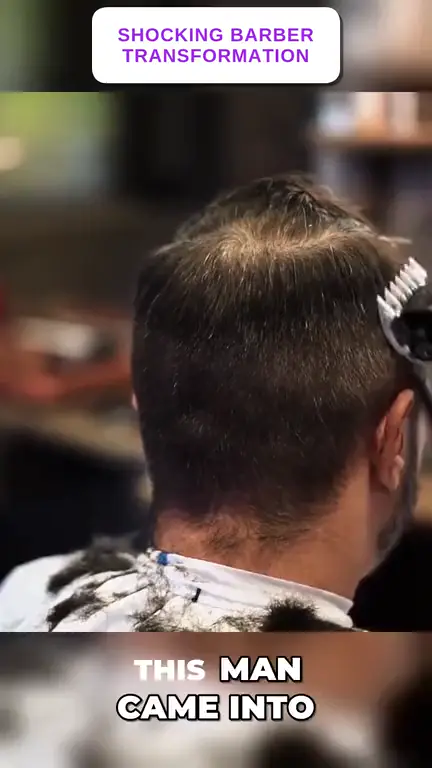
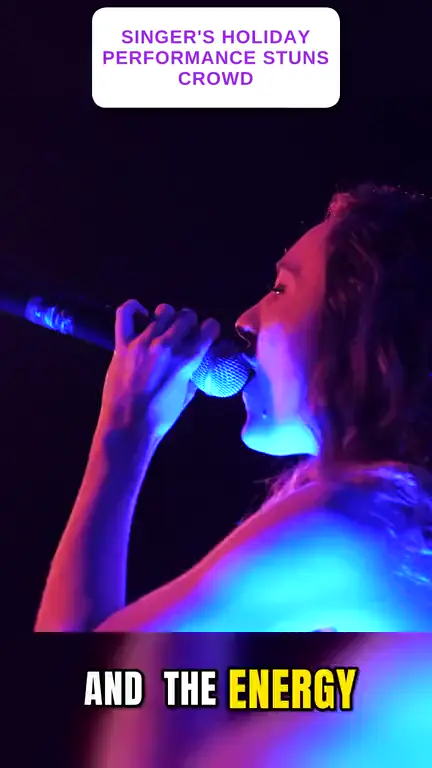
Вставьте ссылку на любое видео — WowReveal напишет историю, озвучит её и добавит субтитры, заголовок и музыку. Готово для Reels, Shorts и TikTok.
Нет ссылки? Загрузите файл
- 30 кредитов бесплатно
- Без банковской карты
- Озвучка на 9 языках
- Возврат за неудачные задачи