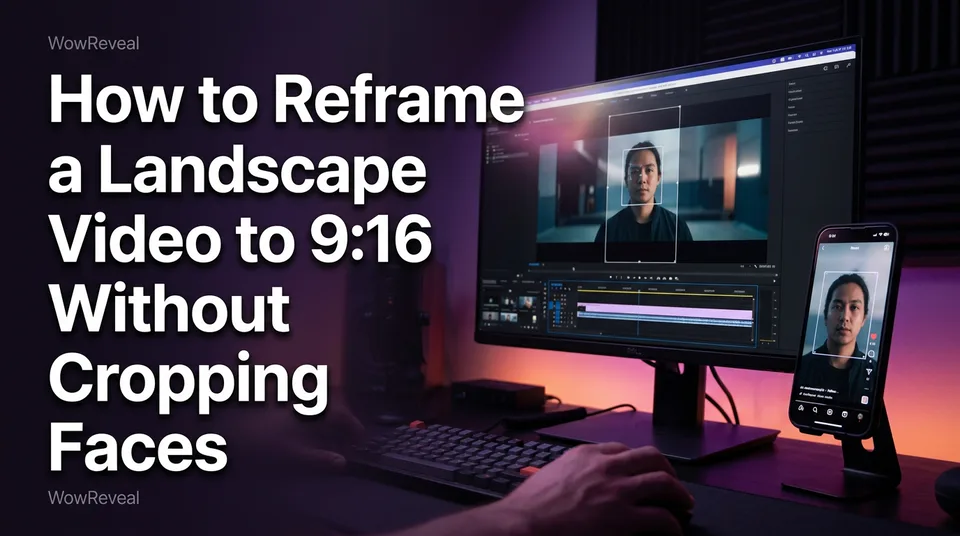
Как перевести горизонтальное видео в 9:16 и не обрезать лица
Центральная обрезка оставляет всего 31,6 % кадра 16:9. Рассказываем, как получить чистое видео 1080×1920 с лицами в кадре и какой из трёх способов подойдёт для вашего материала.
В этой статье
Чтобы перевести видео в 9:16, задайте холст 1080×1920 и выберите один из трёх путей: обрезать кадр, держа героя по центру, вписать весь кадр поверх размытого фона или доверить дело автокадрированию на ИИ, которое следит за лицом. Если люди двигаются, надёжнее всего автокадрирование. Два других способа работают в конкретных случаях, а ошибка с выбором — как раз причина, по которой страницы выпускают ролики, где главная звезда — чей-то лоб.
Коротко: три способа превратить 16:9 в 9:16
Горизонтальное видео можно сделать вертикальным тремя способами: обрезать, вписать на размытый фон или включить автокадрирование ИИ, которое отслеживает героя. На выходе у всех один файл: 9:16, 1080×1920, MP4.
- Обрезка: вырезаете из широкого кадра высокую полосу и наводите её на говорящего.
- Размытый фон: весь кадр 16:9 остаётся посередине, а пустые верх и низ заполняет размытая копия.
- Автокадрирование: программа сама находит лица или действие и двигает окно кадра.
Вертикальный формат сегодня родной. В справке YouTube Shorts описаны как вертикальное или квадратное видео, но правила и лимиты меняются, так что сверяйтесь с актуальными страницами справки каждой платформы.
Почему простая обрезка отрезает лица
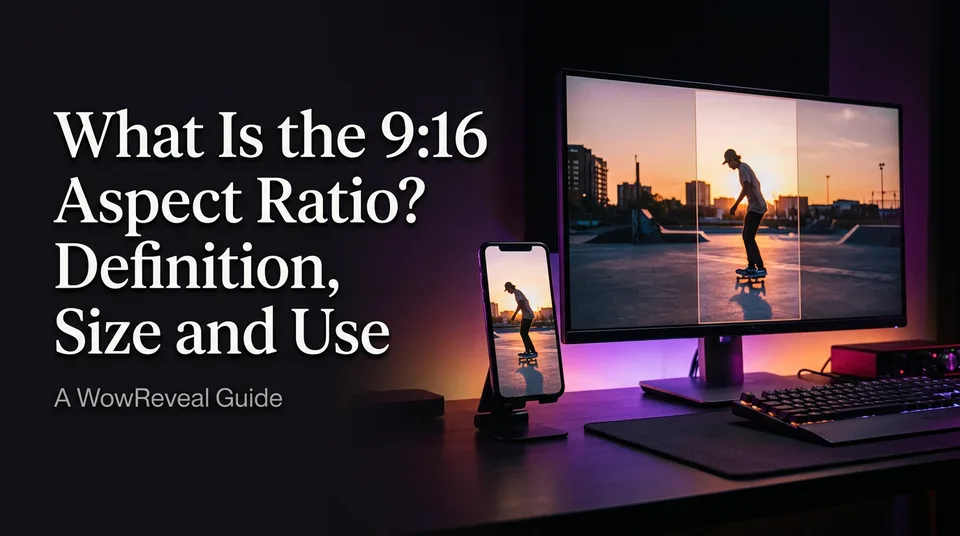
Центральное окно 9:16 в кадре 1920×1080 захватывает всего около 31,6 % ширины: его ширина — лишь 608 пикселей (1080 × 9/16 с округлением). Вы теряете примерно 68 % картинки.
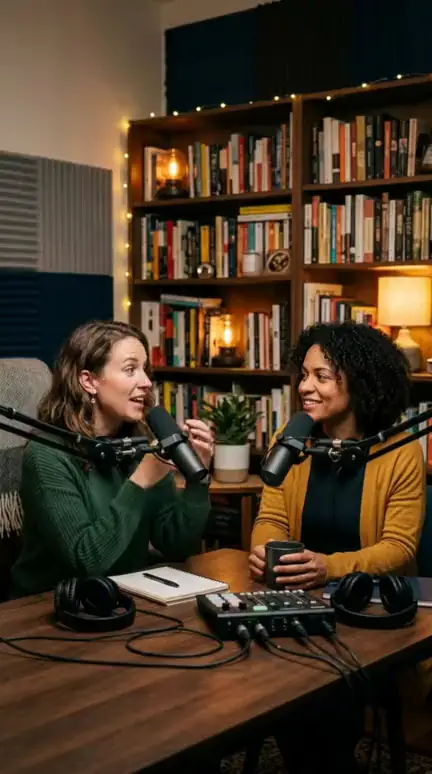
Кто стоит левее или правее центра, того в кадре нет. Двое ведущих за столом подкаста, гость, наклонившийся к хозяину студии, игрок, убежавший к краю поля — всё это за пределами 608 пикселей.
Типичная ошибка именно такая. Человек жмёт пресет «9:16», верит миниатюре в превью и публикует ролик с лицом, наполовину вылезшим из кадра. Мы видели, как страницы неделями так делали, не понимая, почему у них слабая досматриваемость.
Способ 1. Обрезка и перемещение кадра
Обрезка подходит, когда в кадре один неподвижный человек и план не меняется. Например, спикер за столом или ведущий обучающего ролика.
- Создайте проект 1080×1920.
- Увеличьте видео, чтобы оно заполнило холст по высоте.
- Сдвиньте кадр так, чтобы лицо было в верхней середине, а глаза — примерно на трети высоты.
- Пролистайте весь ролик и, если спикер смещается, добавьте ключевые кадры положения.
Учитывайте риск для качества. Если обрезать исходник 1080p и растянуть до 1080×1920, картинка станет мягче примерно в 1,78 раза. Для плотной обрезки лучше брать 4K: можно резать глубоко и всё равно получить чёткий экспорт.
Способ 2. Весь кадр на размытом фоне
Вписывание на размытый фон позволяет сделать видео 9:16 вообще без обрезки. Это правильный выбор для записи экрана, широких пейзажей и кадров с текстом у краёв.
Поставьте клип 16:9 по центру холста на всю ширину (1080 px в ширину, около 608 px в высоту). Продублируйте его под низ, растяните на все 1920 px по высоте и добавьте сильное размытие.
Минусы вполне реальные. Герой получается маленьким и занимает лишь около трети высоты экрана. А сам по себе этот приём не добавляет оригинальной ценности: те же кадры, просто в другой рамке, и для проверок на оригинальность в монетизации контента на Facebook это проблема. Добавьте комментарий, субтитры, монтаж и используйте только материал, который принадлежит вам или на который есть разрешение.
Способ 3. Автокадрирование ИИ, которое следует за лицом
ИИ-автокадрирование находит лица или главное действие и само двигает окно 9:16 по кадру 16:9. Это лучший вариант для говорящих на ходу, интервью и подкастов на двоих.
Порядок короткий: загрузите клип, выберите 9:16, дождитесь анализа и пролистайте результат. В большинстве инструментов можно поправить кадр там, где трекинг сполз.
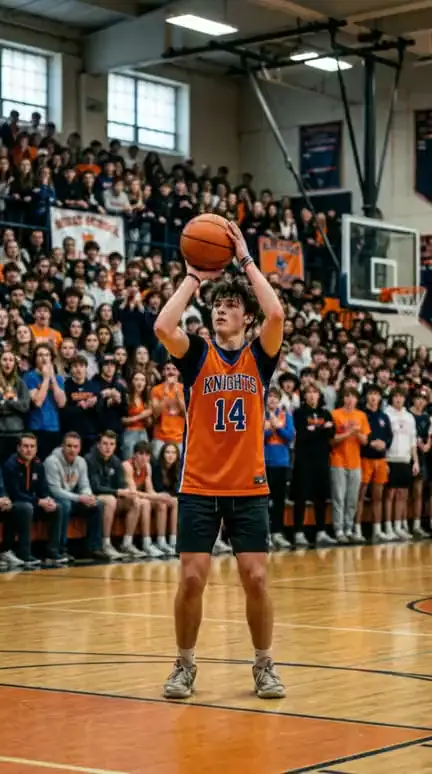
Ограничения есть. Если говорят двое сразу, окну приходится выбирать одного или прыгать между ними. В быстром спорте можно потерять мяч. Тёмные или совсем мелкие лица пропускаются. Результат нужно просматривать всегда, каким бы инструментом он ни был сделан.
AI Clipper в WowReveal находит лучшие моменты в длинном видео и собирает из них шорты 9:16 с субтитрами, заголовком и музыкой. Но кадрирование мы всё равно советуем проверять на каждом клипе.
Какой способ для какого контента
Подбирайте способ по тому, сколько движется герой и насколько важен широкий кадр.
| Контент | Лучший способ | Почему |
|---|---|---|
| Один неподвижный спикер | Обрезка | Одна позиция, минимум сдвигов |
| Подкаст на двоих | Автокадрирование | Окно должно следовать за тем, кто говорит |
| Показ экрана или слайды | Размытый фон | Текст по краям должен остаться видимым |
| Широкий спорт или экшен | Автокадрирование, а для общих планов поля — размытый фон | Действие идёт по всей ширине кадра |
Сомневаетесь — сначала автокадрирование, потом запасной вариант с размытым фоном.
Проверьте лица и безопасные зоны перед экспортом
Делайте проверку на 20 секунд перед каждым экспортом: превью в редакторе не показывает кнопки, которые приложение нарисует поверх видео.
- Пролистайте ролик в трёх точках: начало, середина, конец. Все ли лица целиком в кадре?
- Держите лица вне нижней пятой части экрана и подальше от правого края, где стоят подписи и кнопки лайка, комментария и репоста. Точные безопасные зоны у платформ разные и меняются, поэтому если вы публикуете везде, протестируйте в Facebook Reels, Instagram Reels, TikTok и YouTube Shorts.
- Уберите субтитры с лиц.
- Проверьте экспорт: 1080×1920, MP4, в пределах лимитов длины и размера каждой платформы.
И последнее: читайте мелкий шрифт у бесплатных инструментов. У онлайн-редакторов вроде Canva и Kapwing на бесплатных тарифах правила про водяной знак и разрешение разные, так что экспортируйте один тестовый файл и посмотрите его до публикации. Логотип в углу навредит странице сильнее, чем чуть неидеальная обрезка.
Частые вопросы
Можно ли перевести видео в 9:16 вообще без обрезки?
Да. Используйте вписывание на размытый фон: полный кадр 16:9 остаётся по центру холста 1080×1920. Герой выглядит меньше, поэтому такой способ лучше подходит для записи экрана и широких сцен, чем для говорящих голов.
Делает ли одно только кадрирование ролик оригинальным для Facebook?
Нет. Смена соотношения сторон сама по себе не добавляет оригинальной ценности. Берите собственные кадры или материал, на который у вас есть разрешение, и добавляйте настоящий монтаж, комментарий или историю. Правила платформ меняются, поэтому проверяйте актуальные рекомендации Meta.
Что почитать дальше
- Как превратить видео с YouTube в Shorts: пошаговая инструкция — следующий шаг, если ваш исходник 16:9 — длинное видео с YouTube.
- Бесплатный AI-клиппер для видео: что дают, где лимиты и когда пора платить — чего ждать от бесплатных инструментов автокадрирования, включая водяные знаки и ограничения.
- Можно ли публиковать ИИ-видео и переупакованные ролики на Facebook, не нарушая правила оригинальности? — один лишь перекадрированный клип может не считаться оригинальным.
- Как выложить одно и то же видео в Reels, Shorts и TikTok и не нарваться на санкции — что делать, когда файл 9:16 готов для нескольких платформ.
- Как превратить длинное видео в Shorts: полный рабочий процесс — весь процесс, где перекадрирование — лишь один из шагов.
Сгенерируйте свой ролик прямо сейчас
Вставьте ссылку на длинное видео — AI найдёт лучшие моменты и превратит их в готовые шортсы с субтитрами.
Нет ссылки? Загрузите файл
- 30 кредитов бесплатно
- Без банковской карты
- Озвучка на 9 языках
- Возврат за неудачные задачи